Jak pracovat s WordPressem: Kompletní návod
Jak pracovat s WordPressem? Máte nový web na WordPressu a poprvé jste se přihlásili do administrace? Možná jste zrovna zjistili, že vidíte spoustu položek v menu, spoustu tlačítek a vůbec netušíte, kde začít. To je naprosto normální. WordPress je systém, který zvládne velmi jednoduchý web i rozsáhlý portál, a právě proto na první pohled nabízí víc možností, než většina lidí kdy potřebuje.
Dobrá zpráva je, že pro každodenní práci s obsahem potřebujete znát jen malou část toho, co vidíte. Nepotřebujete umět programovat. Nepotřebujete rozumět tomu, jak WordPress funguje uvnitř. Potřebujete se naučit pár principů, pochopit logiku blokového editoru Gutenberg a pak už jde všechno ostatní docela rychle.
Tento návod vás provede WordPressem od úplného začátku. Od přihlášení, přes orientaci v administraci, až po vytvoření kompletní stránky se sloupci, obrázky a tlačítkem. Všechno vysvětlujeme na konkrétních příkladech, protože teorie sama o sobě vám u počítače moc nepomůže.
Jedna poznámka, kterou je dobré si zapamatovat hned na začátku: WordPress se dá hodně přizpůsobovat. To znamená, že váš web může vypadat trochu jinak než popisy v tomto článku. Může mít jiné položky v menu, jiné barvy, některé funkce navíc a jiné naopak schované. Kdykoli se to týká konkrétní části návodu, upozorníme na to. Principy ale zůstávají stejné, a to je to podstatné.
1. Úvod: Co je WordPress a komu je určen
Co si pod WordPressem představit
WordPress je redakční systém. To je odborný pojem, který ale znamená něco velmi jednoduchého: je to program běžící na webovém serveru, díky kterému můžete spravovat obsah svého webu bez zásahu do jeho technické části.
Představte si to takto. Web se skládá ze dvou věcí:
- Obsah – texty, obrázky, produkty, kontakty, články. To je to, kvůli čemu na web lidé chodí.
- Vzhled a technické fungování – jak web vypadá, jak se chová na mobilu, jak rychle se načítá.
Bez redakčního systému byste museli pro každou změnu textu upravovat soubory a nahrávat je na server. Musel by to dělat programátor. S WordPressem se přihlásíte do administrace, kliknete na text, přepíšete ho, kliknete na tlačítko a změna je hotová.
WordPress tedy stojí mezi vámi a technickou stránkou webu. Vy pracujete s obsahem v přehledném prostředí a systém se postará o to, aby se výsledek správně zobrazil návštěvníkům.
Proč ho používá tolik webů
WordPress dnes pohání velkou část všech webů na internetu. Důvodů je několik a všechny jsou pro běžného uživatele docela příjemné:
- Je zdarma. Samotný WordPress se neplatí. Platíte za hosting (místo na serveru), doménu (adresu webu) a případně za placenou šablonu nebo pluginy.
- Je rozšířený. Když si s něčím nevíte rady, existuje na to návod, video nebo diskuze. Také se snadněji hledá někdo, kdo vám s webem pomůže.
- Je flexibilní. Stejný systém zvládne osobní blog i firemní web s e-shopem.
- Dá se s ním pracovat bez programování. Což je přesně důvod, proč čtete tento článek.
K čemu se WordPress používá
Ve WordPressu můžete provozovat prakticky jakýkoli typ webu:
- Firemní prezentaci – představení firmy, služby, ceník, kontakt, reference.
- Blog nebo magazín – pravidelně vydávané články, novinky, návody.
- Osobní web nebo portfolio – fotografie, ukázky práce, životopis.
- E-shop – po doinstalování odpovídajícího rozšíření.
- Web spolku, školy, restaurace, ordinace – v podstatě cokoli, kde potřebujete pravidelně měnit informace.
- Rezervační nebo členské weby – opět s pomocí doplňujících rozšíření.
Co zvládnete bez znalosti programování
Tohle je asi nejdůležitější odstavec celé úvodní kapitoly. Jako běžný uživatel bez technických znalostí zvládnete:
- vytvořit novou stránku nebo článek,
- napsat a naformátovat text,
- přidat nadpisy, seznamy a citace,
- nahrát a vložit obrázky, včetně galerií,
- vytvořit odkazy na jiné stránky svého webu i na cizí weby,
- vložit video z YouTube nebo mapu,
- vytvořit sekci se sloupci a tlačítkem,
- upravit už publikovaný obsah,
- roztřídit články do kategorií,
- nastavit náhledový obrázek článku,
- upravit položky v menu webu,
- vrátit se ke starší verzi textu, když uděláte chybu.
To pokrývá naprostou většinu toho, co člověk se svým webem během roku dělá. Programování v tomhle výčtu nikde není a nebude ani ve zbytku článku.
Proč váš WordPress může vypadat jinak
Když si najdete na internetu návod k WordPressu, může se stát, že obrázky v návodu nesedí s tím, co vidíte na obrazovce. Není to chyba – WordPress se přizpůsobuje. Rozdíly vznikají hlavně kvůli čtyřem věcem:
1. Použitá šablona. Šablona (anglicky theme, česky se říká i „téma“) určuje vzhled webu. Některé moderní šablony navíc přidávají do administrace celý Editor webu, jinými slovy nástroj na úpravu vzhledu. Starší šablony místo toho nabízejí klasickou sekci s menu a widgety. Podle šablony se tedy může lišit i to, co v administraci vůbec uvidíte.
2. Nainstalované pluginy. Plugin je doplněk, který přidává funkce. Každý plugin může do menu administrace přidat vlastní položku, do editoru vlastní bloky a do nastavení stránky vlastní volby. Web s patnácti pluginy vypadá v administraci jinak než čerstvá instalace.
3. Nastavení webu. Například komentáře se dají úplně vypnout. Pak je v administraci neuvidíte nebo budou prázdné.
4. Vaše uživatelská role. Pokud nejste administrátor, část administrace vůbec neuvidíte. Není to porucha – jde o bezpečnostní opatření. Podrobněji se rolím věnujeme v kapitole 20.
Pokud tedy v návodu narazíte na něco, co u sebe nevidíte, nejdřív zkontrolujte, jestli nejde o jeden z těchto čtyř důvodů. A pokud si nejste jistí, zeptejte se toho, kdo vám web dělal.
2. Jak se přihlásit do administrace WordPressu
Kde najdete přihlašovací stránku
Administrace WordPressu není veřejně vidět. Návštěvníci ji nevidí a nedostanou se do ní. Vy se do ní dostanete přes zvláštní adresu.
Ve výchozím nastavení se k adrese vašeho webu přidá /wp-admin. Pokud je tedy váš web na adrese www.mojefirma.cz, přihlašovací stránka bude:
www.mojefirma.cz/wp-admin
Fungovat by měla i varianta /wp-login.php. Obojí vede na stejné místo.
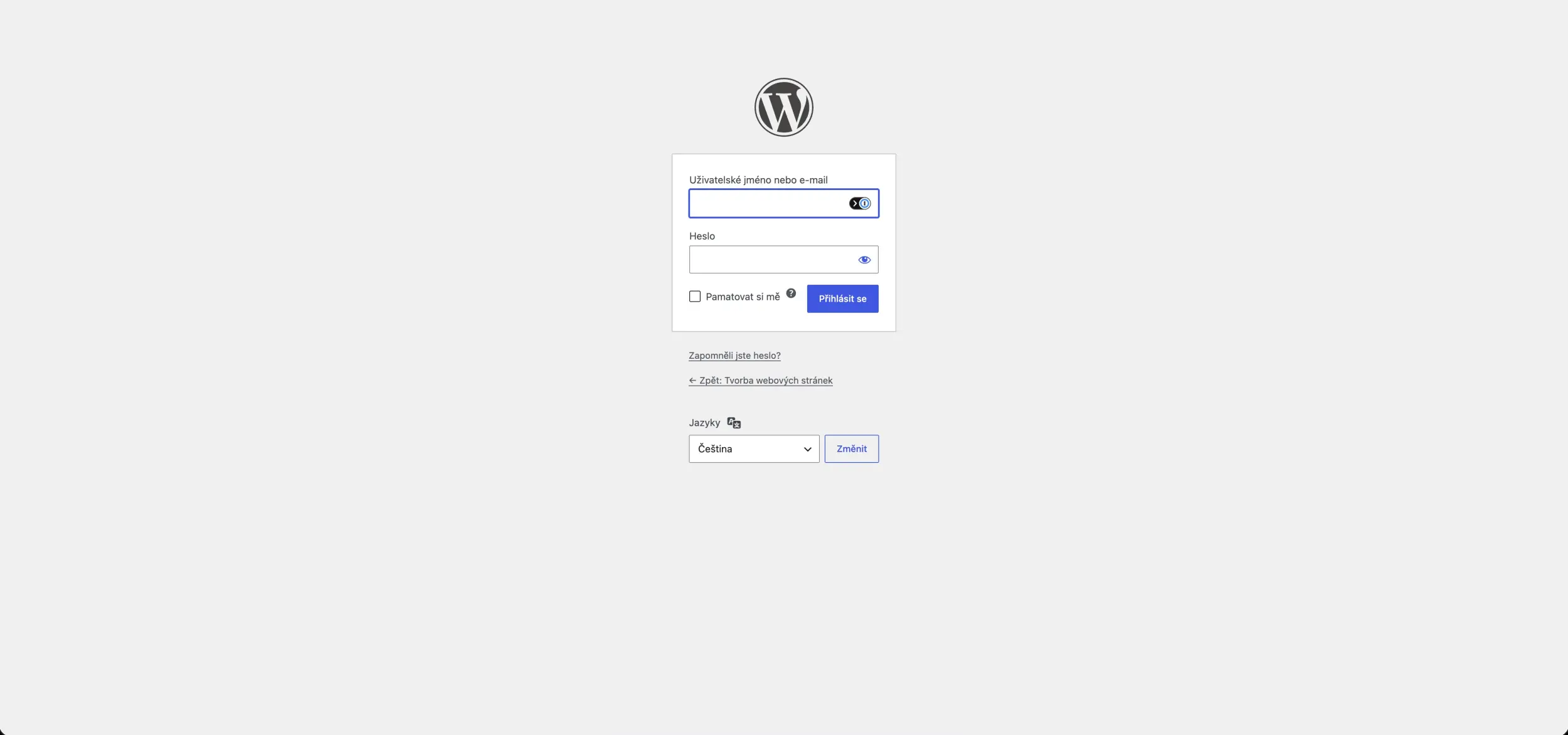
Pozor na jednu věc: kvůli bezpečnosti se dá tato adresa změnit. Některé weby mají přihlášení například na /prihlaseni nebo na jiné vlastní adrese. Pokud vám /wp-admin nefunguje a místo přihlášení vidíte chybovou stránku, zeptejte se správce webu, jaká je ta správná adresa.
Praktická rada: jakmile se poprvé úspěšně přihlásíte, uložte si adresu do záložek prohlížeče. Ušetříte si to hledání pokaždé.
Jak vypadá přihlášení
Přihlašovací stránka je velmi jednoduchá. Uvidíte:
- Uživatelské jméno nebo e-mailová adresa – zadejte to, co jste dostali při zřízení účtu. Funguje obojí.
- Heslo – u pole bývá ikona oka, kterou si můžete heslo zobrazit a zkontrolovat, že jste ho napsali správně.
- Zapamatovat si mě – zaškrtávací políčko, které prodlouží dobu, po kterou zůstanete přihlášení. Zapínejte ho jen na vlastním počítači, ke kterému nemá nikdo jiný přístup.
- Tlačítko Přihlásit se.
- Odkaz „Zapomenuté heslo?“ – když si heslo nepamatujete, klikněte sem, zadejte e-mail a systém vám pošle odkaz na nastavení nového hesla.
Pokud vám WordPress hlásí chybu, nejčastěji jde o překlep, zapnutý Caps Lock nebo o špatnou klávesnici (například psaní hesla s českým rozložením, když v něm jsou znaky jako y/z). Zkuste si heslo zobrazit přes ikonu oka a zkontrolovat ho.
Co dělat po přihlášení
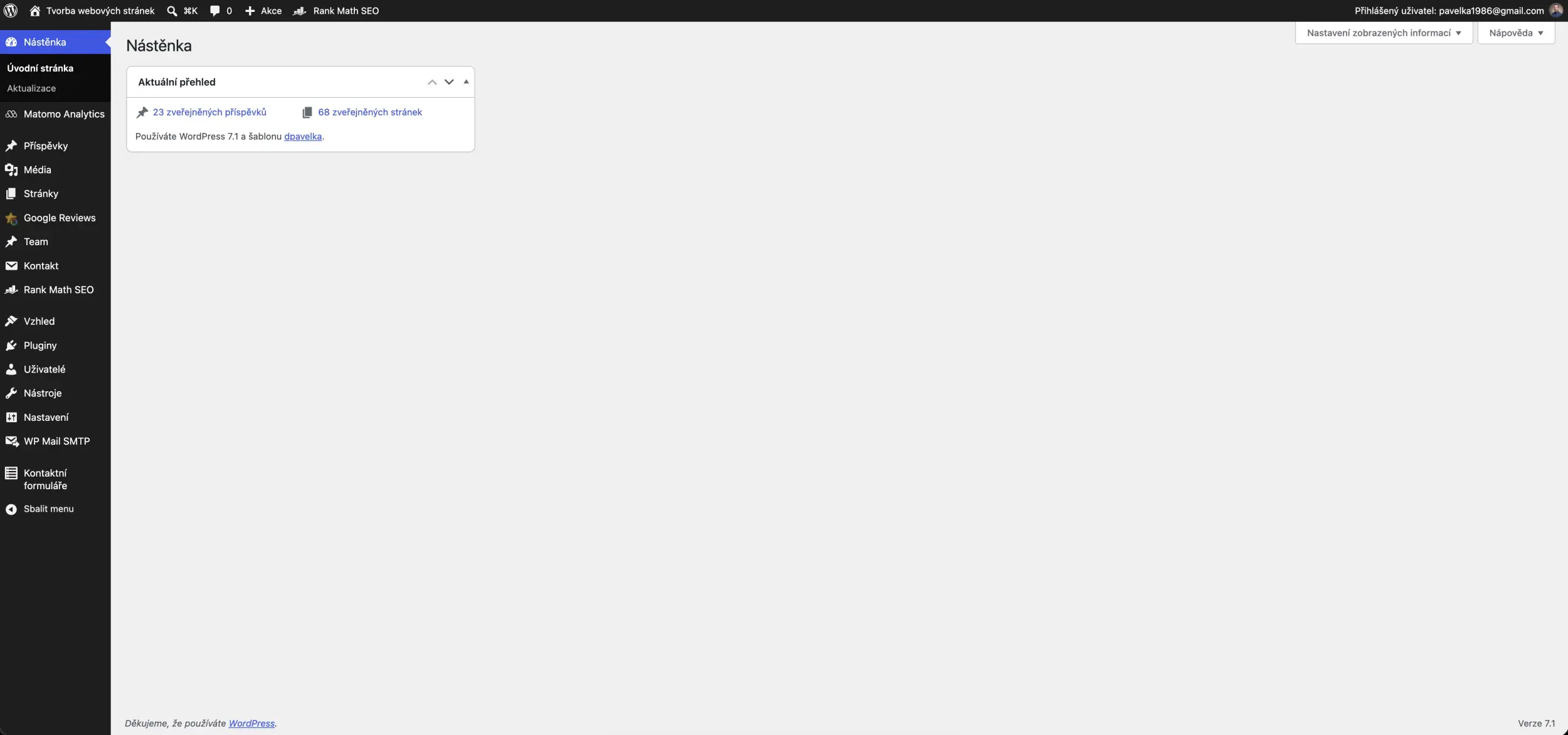
Po přihlášení se dostanete na nástěnku – hlavní stránku administrace. Odsud se dostanete kamkoli.
Hned poprvé doporučujeme udělat dvě věci:
1. Zkontrolujte svůj profil. Vlevo v menu najdete položku Uživatelé a v ní Profil (pokud máte omezenější roli, může být položka pojmenovaná přímo Profil). Zkontrolujte si jméno, které se bude zobrazovat u vašich článků, a e-mailovou adresu. Na tu e-mailovou adresu chodí důležitá oznámení včetně obnovy hesla.
2. Změňte si heslo, pokud jste ho dostali od někoho jiného. Ve stejném profilu je tlačítko pro nastavení nového hesla. WordPress vám nabídne vygenerované silné heslo – to je nejlepší volba, jen si ho hned uložte do správce hesel nebo někam bezpečně.
Pak už si klidně administraci prohlédněte. Prohlížení nic nerozbije. Pokud jen klikáte na položky v menu a čtete, co tam je, nemůžete nic zkazit. Škoda vzniká teprve tehdy, když někde kliknete na Uložit, Odstranit nebo Aktivovat. To zatím dělat nemusíte.
Jak se bezpečně odhlásit
Odhlášení najdete vpravo nahoře. Najeďte myší na své jméno v pravém horním rohu a z rozbaleného menu vyberte Odhlásit se.
Kdy je odhlášení opravdu důležité:
- Když pracujete na cizím nebo veřejném počítači.
- Když pracujete na notebooku, který půjčujete dalším lidem.
- Když počítač necháváte bez dozoru na místě, kam mají přístup další osoby.
Na vlastním, heslem chráněném počítači doma není nutné se odhlašovat po každé práci. Zavření okna prohlížeče stačí.
Proč nesdílet přihlašovací údaje
Občas se stane, že si dva lidé ve firmě sdílejí jeden účet. Vypadá to prakticky, ale přináší to tři konkrétní problémy:
1. Nezjistíte, kdo co udělal. WordPress si u každé změny pamatuje, který uživatel ji provedl. Pokud se pod jedním účtem střídá víc lidí, tahle informace je k ničemu. Když se něco pokazí, nedohledáte příčinu.
2. Nemůžete odebrat přístup jednomu člověku. Když někdo z firmy odejde, musíte změnit heslo všem. S vlastními účty prostě smažete jeden účet a hotovo.
3. Roste riziko úniku. Sdílené heslo koluje v e-mailech, v chatu, na papírku u monitoru. Čím víc míst, tím větší šance, že se dostane ven.
Řešení je jednoduché: každý člověk má vlastní účet s vlastním heslem a takovou rolí, jakou skutečně potřebuje. Vytvoření nového účtu zabere administrátorovi minutu.
A ještě dvě rady k heslům. Používejte pro WordPress jiné heslo než pro e-mail a jiné než pro bankovnictví. A pokud vám hosting nebo plugin nabídne dvoufázové ověření (přihlášení, kde kromě hesla zadáváte ještě kód z mobilu), stojí za to ho zapnout – u webu, na kterém vám záleží, je to nejúčinnější jednotlivé opatření.
3. Seznámení s administrací WordPressu
Administrace vypadá na první pohled složitě, ale ve skutečnosti má jen tři části: lištu nahoře, menu vlevo a pracovní plochu uprostřed. Projdeme si je po řadě.
Horní administrační lišta
Tenký tmavý pruh úplně nahoře. Zobrazuje se vám i tehdy, když si prohlížíte samotný web – to je praktické, protože se z webu můžete jedním kliknutím dostat do administrace. Návštěvníci ho nevidí.
Co na liště najdete:
- Logo WordPressu vlevo – odkazy na dokumentaci a podporu. Běžně ho nepotřebujete.
- Název vašeho webu – po najetí myší se zobrazí nabídka. Když jste v administraci, je tu odkaz Zobrazit web, kterým si otevřete web tak, jak ho vidí návštěvníci. Když jste naopak na webu, je tu odkaz zpět do administrace.
- Ikona aktualizací – dvě kroužící šipky s číslem. Číslo říká, kolik věcí čeká na aktualizaci.
- Ikona komentářů – bublina s číslem nových komentářů, pokud komentáře používáte.
- + Nový – rychlé přidání nového obsahu. Po najetí se rozbalí nabídka Příspěvek, Média, Stránka, Uživatel. Nejrychlejší cesta k psaní.
- Vaše jméno vpravo – odkaz na profil a odhlášení.
Když si prohlížíte konkrétní stránku svého webu a máte na liště tlačítko Upravit stránku, je to zdaleka nejrychlejší způsob, jak se dostat k úpravám. Nemusíte je hledat v seznamu.
Levé hlavní menu
Tady se odehrává skoro všechno. Menu je svislý sloupec vlevo a po najetí myší na položku se rozbalí podpoložky. Kliknutím na hlavní položku se dostanete na její první podstránku.
Menu jde sbalit na samé ikony – dole je volba Sbalit menu. Na malém monitoru se to hodí, ale na začátku doporučujeme nechat menu rozbalené s popisky.
Pojďme si projít jednotlivé sekce a hlavně to, k čemu je v praxi budete potřebovat.
Nástěnka
První obrazovka po přihlášení. Je to takový rozcestník. Bývají tu boxy jako Přehled (kolik máte stránek a příspěvků), Rychlý koncept, Aktivita nebo Novinky WordPressu.
Upřímně: nástěnku budete používat minimálně. Většina lidí se přihlásí a hned pokračuje na Stránky nebo Příspěvky. Nevadí to. Boxy na nástěnce se dají skrýt přes Možnosti zobrazení vpravo nahoře, pokud vám překážejí.
Příspěvky
Sem patří obsah, který vzniká průběžně a řadí se podle data: články, novinky, aktuality, návody. Podrobně se rozdílu mezi příspěvky a stránkami věnuje celá čtvrtá kapitola.
Podpoložky:
- Všechny příspěvky – seznam všeho, co jste napsali. Dá se filtrovat podle stavu (publikované, koncepty, v koši) a hledat.
- Vytvořit příspěvek – otevře prázdný editor.
- Kategorie – správa hlavních tematických škatulek.
- Štítky – správa klíčových slov.
Média
Knihovna všech nahraných souborů: fotografií, obrázků, PDF dokumentů, případně videí. Můžete tu soubory prohlížet, hledat, upravovat jejich popisky a mazat je.
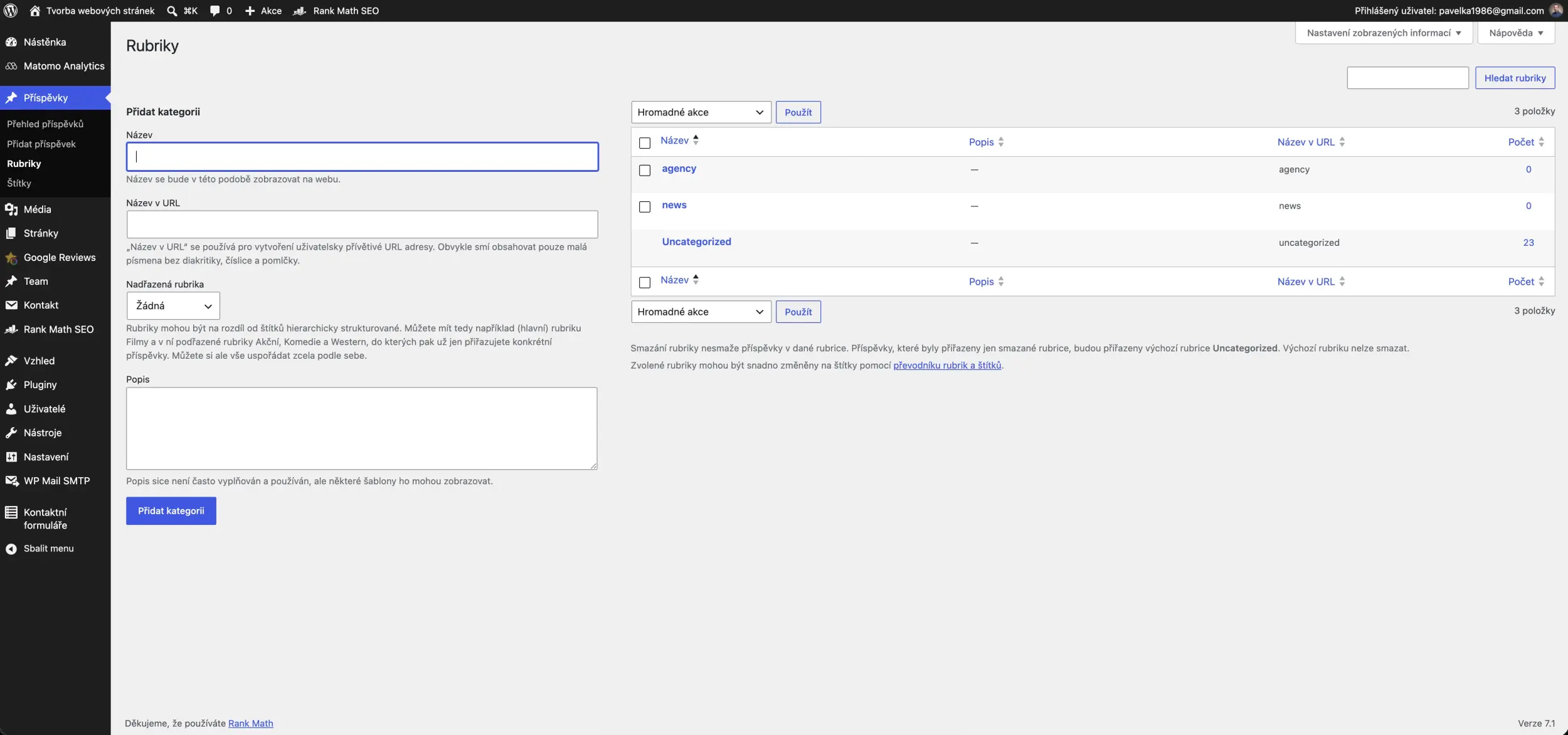
Důležité na začátek: obrázky sem nemusíte nahrávat předem. Když vkládáte obrázek přímo do stránky, nahraje se do knihovny automaticky. Přímé nahrávání přes Média → Nahrát soubor se hodí, když chcete připravit víc souborů najednou. Celá kapitola 10 je o médiích.
Stránky
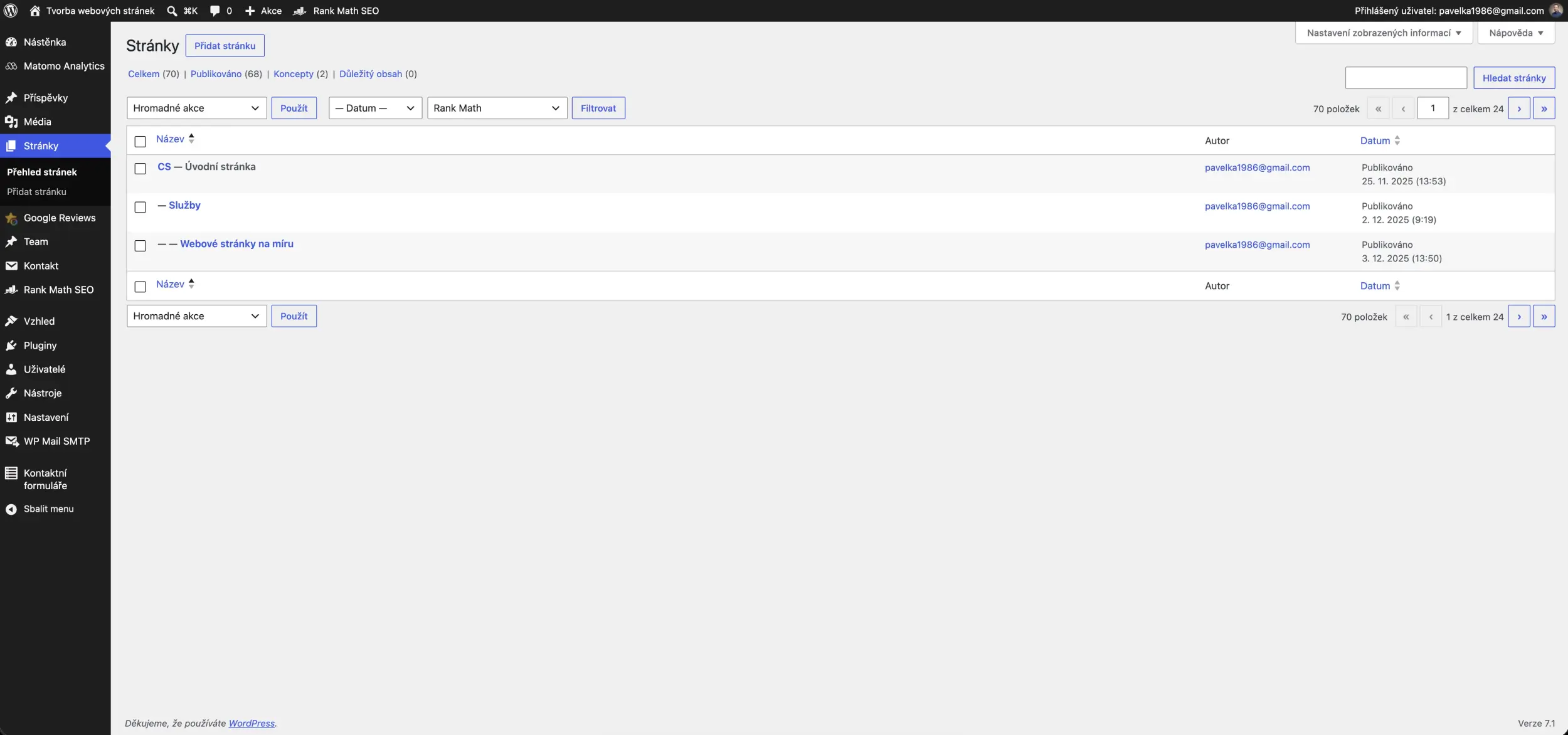
Trvalý obsah, který se nemění podle data: O nás, Kontakt, Služby, Ceník, Obchodní podmínky. Struktura je stejná jako u příspěvků – seznam všech stránek a tlačítko pro vytvoření nové.
Komentáře
Reakce návštěvníků pod příspěvky. Uvidíte tu komentáře čekající na schválení, schválené i označené jako spam.
Řada firemních webů má komentáře úplně vypnuté – pak je tato sekce prázdná nebo se nezobrazuje. Pokud komentáře používáte, počítejte s tím, že vyžadují pravidelnou pozornost, protože se do nich dostává spam.
Vzhled
Sekce, která se u různých webů liší nejvíc. Co v ní najdete, závisí na použité šabloně.
- U moderních (blokových) šablon tu bývá hlavně položka Editor. Ta otevře Editor webu – nástroj, ve kterém se stejným způsobem jako obsah upravuje i hlavička, patička a menu.
- U starších (klasických) šablon tu bývají položky Přizpůsobit, Menu a Widgety.
V obou případech platí jedno: do sekce Vzhled zasahujte opatrně. Změny se projeví na celém webu, ne jen na jedné stránce. Nikdy nemažte a neměňte aktivní šablonu, pokud přesně nevíte, co děláte.
Pluginy
Seznam nainstalovaných rozšíření. Vidíte, které jsou aktivní, které vypnuté a které mají dostupnou aktualizaci.
Doporučení pro běžného uživatele: sem se dívejte, ale neinstalujte ani nemažte pluginy bez rozmyslu. Deaktivace pluginu může okamžitě rozbít vzhled nebo funkci webu. Podrobněji v kapitole 19.
Uživatelé
Správa lidí s přístupem do administrace. Můžete tu přidat nového uživatele, změnit roli existujícího nebo upravit svůj profil. Kapitola 20.
Nástroje
Sbírka pomocných funkcí. Nejužitečnější pro běžného uživatele je Export – umožní stáhnout obsah webu do souboru. Zbytek (import, kontrola stavu webu, export osobních údajů) potřebujete výjimečně.
Nastavení
Základní konfigurace webu: název, popis, adresa, formát data, jak se tvoří adresy stránek, jestli jsou povolené komentáře.
Tady buďte nejopatrnější ze všech sekcí. Zvlášť podsekce Obecné (obsahuje adresu webu – špatná změna může web znepřístupnit) a Trvalé odkazy (změna může rozbít adresy všech existujících stránek). Když v této sekci nemáte konkrétní důvod něco měnit, neměňte tam nic.
Proč se administrace liší web od webu
Shrnuto: pokud v menu vidíte položky navíc – například WooCommerce, SEO, Formuláře, Vlastní pole – jsou to položky přidané pluginy. Pokud naopak některé z popisovaných položek nevidíte, buď je skryl váš správce, nebo na ně nemá vaše role oprávnění.
Co bude vaše každodenní práce
Ať už administrace vypadá jakkoli, běžný uživatel se dlouhodobě pohybuje jen tady:
- Stránky a Příspěvky – psaní a úpravy obsahu.
- Média – práce s obrázky.
- Komentáře – pokud je používáte.
- Profil – vlastní účet.
Zbytek je administrace webu, ne správa obsahu. Ta patří spíš tomu, kdo se o web technicky stará.
4. Stránky versus příspěvky: Zásadní rozdíl
Tohle je nejčastější zdroj zmatku u začátečníků. Oba typy obsahu se píší úplně stejně, ve stejném editoru, se stejnými bloky. Rozdíl není v tom, jak vypadají při psaní, ale v tom, jak se s nimi WordPress dál chová.
Stránka: trvalý obsah bez data
Stránka je obsah, který na webu stojí na jednom místě a nikam se neposouvá. Nepatří do žádného chronologického proudu. Návštěvník se k ní obvykle dostane z menu.
Typické stránky:
- Úvod / Domů – hlavní stránka webu.
- O nás – kdo jste, historie firmy, tým.
- Služby nebo Produkty – co nabízíte.
- Ceník – kolik to stojí.
- Reference – co říkají zákazníci.
- Kontakt – adresa, telefon, mapa, formulář.
- Obchodní podmínky, Ochrana osobních údajů – právní texty.
- Časté dotazy.
Poznávací znamení stránky: kdyby na ni návštěvník přišel za rok, měla by pořád dávat smysl. Kontakt je kontakt. Ceník se sice aktualizuje, ale pořád je to jedna stránka Ceník, ne série článků „Ceník 2024″, „Ceník 2025″.
Stránky nemají kategorie ani štítky. Nezobrazují se v archivu příspěvků ani v RSS kanálu. Zato mohou být hierarchické – stránka může mít nadřazenou stránku. Když má stránka Údržba nadřazenou stránku Služby, její adresa vypadá takto:
www.mojefirma.cz/sluzby/udrzba/
To se hodí u rozsáhlejších webů, kde se pod jednou hlavní sekcí sdružuje víc podstránek. Nastavuje se to v postranním panelu editoru, v sekci nastavení stránky.
Příspěvek: obsah, který vzniká průběžně
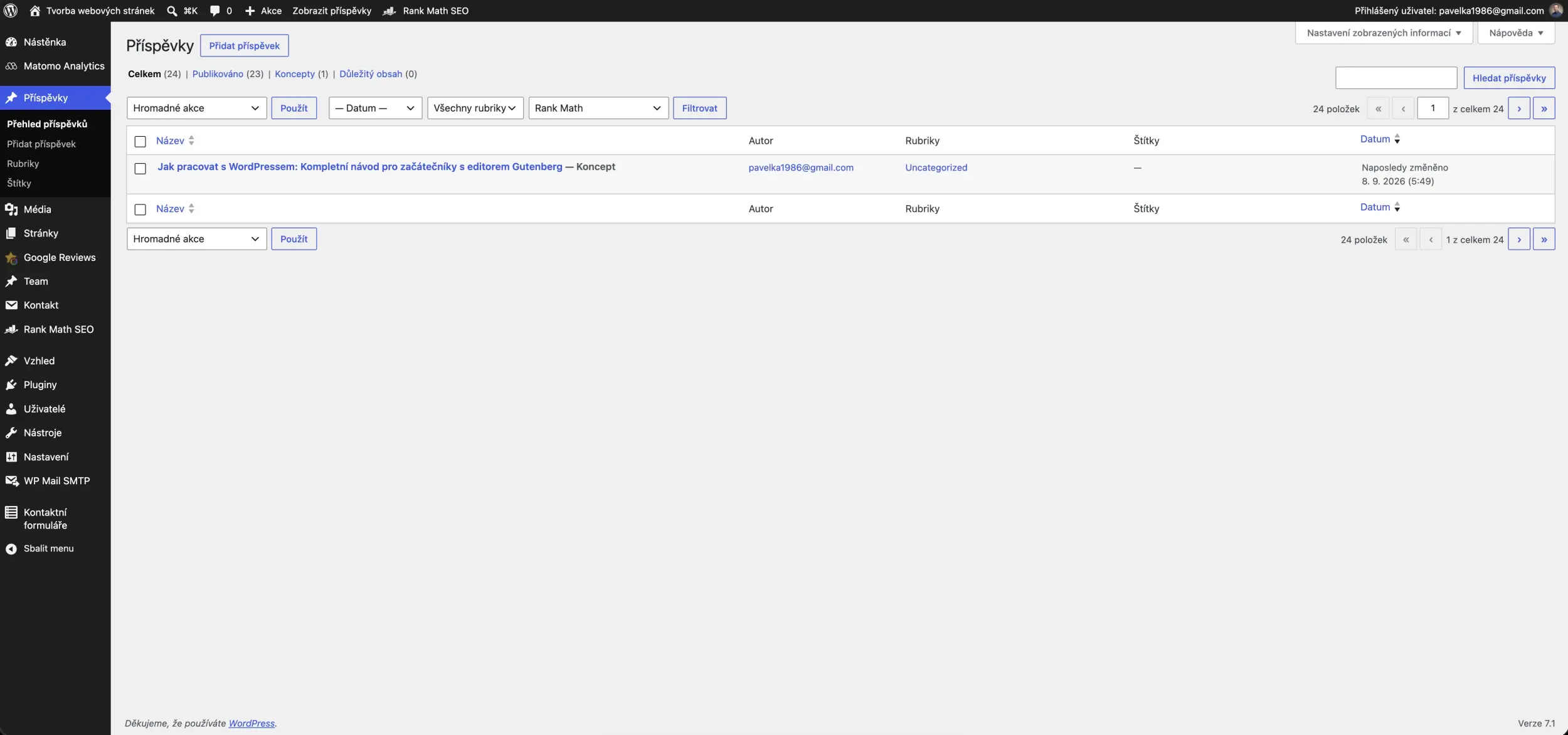
Příspěvek je obsah vázaný na čas. Má datum, má autora a řadí se do proudu, kde jsou nejnovější věci nahoře.
Typické příspěvky:
- články na blogu,
- aktuality a novinky z firmy,
- návody a tipy,
- tiskové zprávy,
- reportáže z akcí,
- recenze.
Poznávací znamení příspěvku: je logické u něj vidět datum. „Novinka z 15. března“ dává smysl. „Kontakt z 15. března“ ne.
Praktický test
Když si nejste jistí, položte si tři otázky:
- Bude tenhle obsah aktuální i za rok? Ano → spíš stránka. Ne → spíš příspěvek.
- Chci na to odkazovat z hlavního menu? Ano → skoro jistě stránka.
- Bude podobného obsahu postupně přibývat? Ano → příspěvek.
Příklady rozhodnutí:
| Obsah | Typ | Proč |
|---|---|---|
| Kontakt | Stránka | Trvalý, v menu |
| „Máme novou pobočku v Brně“ | Příspěvek | Novinka s datem |
| Ceník | Stránka | Trvalý, v menu |
| „Jak vybrat správnou barvu“ | Příspěvek | Návod, přibudou další |
| Obchodní podmínky | Stránka | Trvalý právní dokument |
| „Vánoční otevírací doba 2026″ | Příspěvek | Časově omezená informace |
Co mají příspěvky navíc
Kategorie
Hlavní tematické šuplíky. Každý příspěvek by měl patřit alespoň do jedné kategorie. Blog o vaření může mít kategorie Polévky, Dezerty, Pečení. Kategorie jsou hierarchické – Dezerty může mít podkategorii Bezlepkové dezerty.
Když příspěvek nezařadíte nikam, WordPress ho automaticky dá do kategorie Nezařazené. To vypadá nedbale, takže si u toho dejte pozor. (Výchozí kategorii lze v Nastavení → Psaní přejmenovat na něco smysluplnějšího.)
Štítky
Podrobnější klíčová slova. Nejsou hierarchické a jeden příspěvek jich může mít víc. U receptu na dýňovou polévku můžete mít kategorii Polévky a štítky dýně, podzim, vegetariánské.
Podrobně se kategoriím a štítkům věnuje kapitola 13, včetně toho, jak jich nevytvořit zbytečně moc.
Datum publikace
Každý příspěvek má datum. Podle něj se řadí ve výpisu. Datum můžete změnit – buď posunout do minulosti, nebo nastavit do budoucnosti. Když nastavíte budoucí datum, tlačítko Publikovat se změní na Naplánovat a článek se sám zveřejní v určený čas. To je velmi praktické: můžete si připravit obsah dopředu a nechat ho vyjít třeba v pondělí ráno.
Autor
U příspěvku je vidět, kdo ho napsal. Jestli se jméno autora zobrazuje na webu, závisí na šabloně.
Archiv příspěvků
WordPress automaticky generuje stránky s výpisy příspěvků: výpis podle kategorie, podle štítku, podle autora, podle měsíce. Tyhle stránky nikde nevytváříte – vznikají samy z toho, jak příspěvky zařadíte. To je jeden z hlavních důvodů, proč se vyplatí příspěvky poctivě kategorizovat.
Kde se výpis příspěvků na webu zobrazuje
Ve výchozím nastavení WordPress ukazuje nejnovější příspěvky na úvodní stránce. Většina firemních webů to má jinak: úvodní stránka je vlastní stránka a příspěvky jsou na samostatné stránce Blog nebo Novinky.
Nastavuje se to v Nastavení → Zobrazování, kde vyberete Statickou stránku a přiřadíte, která stránka je titulní a která slouží pro výpis příspěvků. Pokud už web takto nastavený máte, nechte to být.
Důležitá poznámka: stránku, kterou máte nastavenou jako výpis příspěvků, nemá smysl vyplňovat obsahem. WordPress do ní obsah vypíše sám a to, co do ní napíšete v editoru, se většinou vůbec nezobrazí. Tohle mate hodně začátečníků.
Vlastní typy obsahu
Někdy v menu uvidíte položky jako Produkty, Akce, Reference, Zaměstnanci. Jde o vlastní typy obsahu, které přidal plugin nebo šablona. Fungují velmi podobně jako příspěvky, jen mají vlastní seznam a někdy vlastní pole navíc.
Dobrá zpráva: pokud umíte pracovat s příspěvky, zvládnete i tyto vlastní typy. Používají stejný editor a stejné bloky.
5. Gutenberg: Kompletní seznámení s blokovým editorem
Teď se dostáváme k nejdůležitější části celého návodu. Gutenberg je editor, ve kterém strávíte 90 % času.
Co je Gutenberg
Gutenberg je blokový editor WordPressu. Jméno má po Johannu Gutenbergovi, vynálezci knihtisku, ale to je jen historická poklona – s ovládáním to nemá nic společného.
Podstata: veškerý obsah se skládá z bloků. Odstavec textu je blok. Nadpis je blok. Obrázek je blok. Tlačítko je blok. Celá stránka je pak posloupnost bloků naskládaných pod sebou.
Ve starším editoru (dnes se mu říká klasický) jste psali do jednoho velkého textového pole, podobně jako v textovém procesoru. Bylo to jednoduché, ale nešikovné, jakmile jste chtěli něco složitějšího než text a obrázek. Gutenberg je dnes výchozí editor WordPressu a tento návod se věnuje výhradně jemu.
Proč jsou bloky lepší
Není to samoúčelná změna. Bloky přinášejí konkrétní výhody:
Každý prvek má vlastní nastavení. Když kliknete na obrázek, ukážou se možnosti pro obrázek. Když kliknete na nadpis, ukážou se možnosti pro nadpis. Nemusíte hledat v jednom obřím panelu s dvaceti tlačítky.
Obsah se snadno přeskupuje. Chcete přesunout odstavec o dvě místa výš? Kliknete na šipku. V klasickém editoru byste museli text vyjmout a vložit jinam – a modlit se, aby se nerozpadlo formátování.
Vidíte, co dostanete. Editor zobrazuje obsah přibližně tak, jak bude vypadat na webu. Není to úplně přesné (šablona to ještě upraví), ale je to výrazně blíž skutečnosti než dřív.
Zvládnete složitější rozvržení. Sloupce, sekce s barevným pozadím, skupiny prvků – tohle dřív vyžadovalo buď kód, nebo placený plugin. Dnes to udělá kdokoli za pár minut.
Nemůžete tolik rozbít formátování. Když jste v klasickém editoru omylem smazali jednu značku, rozsypala se půlka článku. Bloky jsou od sebe oddělené, takže chyba v jednom neovlivní ostatní.
Jak vypadá prostředí editoru
Když otevřete novou stránku, uvidíte překvapivě prázdnou obrazovku. To je záměr – Gutenberg schovává vše, co zrovna nepotřebujete. Projdeme si prostředí po částech.
Horní lišta editoru
Vodorovný pruh úplně nahoře. Vlevo najdete:
- Ikonu WordPressu nebo logo webu – zpět do administrace. Pozor, zavírá editor; neuložené změny by se ztratily, ale WordPress se předtím zeptá.
- Modré kulaté tlačítko s plusem – hlavní tlačítko pro přidávání bloků. Používat ho budete neustále.
- Ikonu tužky nebo dvou šipek – přepínání mezi režimem Úpravy a Psaní (v některých verzích Výběr). V režimu úprav píšete běžně. Druhý režim usnadňuje manipulaci s celými bloky. Na začátku se nemusíte přepínat.
- Šipky zpět a vpřed – vrácení poslední akce. Klávesová zkratka
Ctrl+Z(na MacuCmd+Z) funguje také a je rychlejší. - Ikonu „i“ v kroužku – Detaily. Ukáže počet slov, znaků, odstavců a osnovu dokumentu, tedy přehled všech nadpisů. Osnova je skvělý nástroj na kontrolu struktury článku.
- Ikonu se třemi vodorovnými čarami nebo čtverečky – Přehled dokumentu (též Seznam). Zobrazí strom všech bloků na stránce. K tomu se ještě vrátíme, je to velmi užitečné.
Vpravo najdete:
- Uložit koncept – uloží rozdělanou práci, aniž by ji zveřejnil.
- Náhled – ukáže, jak bude obsah vypadat na webu. Bývá tu i volba pro simulaci mobilu a tabletu.
- Publikovat (u nového obsahu) nebo Aktualizovat (u už zveřejněného).
- Ikonu ozubeného kola – zapíná a vypíná pravý postranní panel. Pokud panel nevidíte, klikněte právě sem. Tohle je nejčastější dotaz začátečníků.
- Tři tečky – doplňkové menu s možnostmi zobrazení, klávesovými zkratkami a dalšími volbami. Je tu i režim bez rušení nebo celá obrazovka, který skryje menu administrace.
Pracovní plocha
Bílá plocha uprostřed, kde vzniká obsah. Úplně nahoře je pole pro název. Pod ním se skládají bloky.
Když kliknete do prázdné plochy pod posledním blokem, WordPress automaticky vytvoří nový prázdný odstavec. Můžete tedy prostě začít psát.
Pravý postranní panel
Panel s nastavením. Má dvě záložky a rozdíl mezi nimi je zásadní:
- Stránka (nebo Příspěvek) – nastavení celého dokumentu: URL adresa, náhledový obrázek, kategorie, štítky, datum, viditelnost.
- Blok – nastavení bloku, který máte právě vybraný. Obsah této záložky se mění podle typu bloku.
Když v panelu nevidíte to, co hledáte, skoro vždy jste na špatné záložce. Hledáte kategorie a vidíte nastavení písma? Přepněte na Příspěvek. Hledáte barvu textu a vidíte URL adresu? Klikněte do bloku a přepněte na Blok.
V novějších verzích má záložka Blok ještě vnitřní přepínač mezi Nastavení (obsahové volby) a Styly (ikona půlměsíce nebo kapky – barvy, typografie, rozestupy). Když hledáte barvu a nevidíte ji, zkuste přepnout na Styly.
Panel nástrojů bloku
Malý plovoucí panel, který se objeví nad vybraným blokem. Obsahuje nejpoužívanější funkce daného bloku – u odstavce zarovnání, tučné písmo, kurzivu a odkaz; u obrázku ořez a zarovnání.
Zcela vlevo v panelu je ikona typu bloku. Kliknutím na ni můžete blok převést na jiný typ. Úplně vpravo jsou tři tečky s dalšími možnostmi: kopírovat, duplikovat, seskupit, odstranit.
Panel nástrojů se dá „přišpendlit“ do horní lišty přes tři tečky v horní liště → Horní panel nástrojů. Někomu vyhovuje víc, protože panel neposkakuje po obrazovce. Vyzkoušejte si obojí.
Jak přidat blok
Existuje pět způsobů a všechny se hodí v jiné situaci.
1. Modré tlačítko plus v horní liště
Otevře postranní panel se všemi dostupnými bloky, rozdělenými do kategorií (Text, Média, Design, Widgety, Vložený obsah). Nahoře je vyhledávací pole.
Bloky odsud můžete přetáhnout myší na konkrétní místo, nebo jen kliknout – pak se blok vloží za právě vybraný blok. Panel zůstane otevřený, což je praktické, když vkládáte víc bloků po sobě.
2. Malé plus mezi bloky
Když najedete myší mezi dva bloky, uprostřed se objeví malé kolečko s plusem. Kliknutím vložíte blok přesně na toto místo.
Tohle je nejrychlejší cesta, když chcete něco vložit doprostřed hotového textu. Například přidat obrázek mezi třetí a čtvrtý odstavec.
3. Plus na konci prázdného bloku
Klikněte do prázdného odstavce. Vpravo se objeví ikona plus. Kliknutím se otevře malé okénko s nabídkou bloků a vyhledávacím polem.
4. Lomítko – nejrychlejší způsob
Do prázdného odstavce napište lomítko / a hned za ně první písmena názvu bloku. Objeví se nabídka odpovídajících bloků, vyberete šipkami nebo myší a potvrdíte Enterem.
Příklady:
/obr→ Obrázek/nad→ Nadpis/sez→ Seznam/tab→ Tabulka/tla→ Tlačítka/slou→ Sloupce
Naučte se to. Ušetří vám to obrovské množství klikání. Jakmile si na lomítko zvyknete, ostatní způsoby budete používat výjimečně.
5. Enter na konci odstavce
Když jste na konci odstavce a zmáčknete Enter, vytvoří se nový prázdný odstavec. Tak vzniká běžný text – na to nepotřebujete žádné tlačítko.
Pozor na rozdíl: Enter = nový blok odstavce. Shift+Enter = zalomení řádku uvnitř téhož odstavce. Druhá varianta se hodí u adresy nebo u básně, kde chcete řádky těsně pod sebou. Ve většině textu ale používejte Enter – oddělené odstavce jsou správnější a lépe se s nimi pracuje.
Jak blok vyhledat
Ve vyhledávacím poli (v panelu bloků nebo po napsání lomítka) stačí pár písmen. WordPress hledá i podle popisu a synonym, takže když napíšete „video“, najde vám i bloky pro vkládání videí z různých služeb.
Když blok nemůžete najít, zkuste:
- Kratší dotaz. Místo „obrázek s popiskem“ napište jen „obr“.
- Anglický název. Některé bloky mohou mít v konkrétní verzi neúplný překlad.
- Ověřit, jestli blok existuje. Bloky z pluginů se objeví teprve tehdy, když je plugin aktivní.
Jak změnit typ bloku
Toto je jedna z nejpraktičtějších funkcí Gutenbergu a hodně lidí o ní neví.
Napsali jste odstavec a až potom si uvědomili, že to má být nadpis? Nemusíte nic mazat:
- Klikněte do bloku.
- V panelu nástrojů klikněte na ikonu typu bloku vlevo (u odstavce je to písmeno „¶“ nebo podobný symbol).
- Vyberte Přeměnit na a zvolte cílový typ.
Co se dá běžně převádět:
- Odstavec → Nadpis, Seznam, Citace, Kód, Předformátovaný text
- Nadpis → Odstavec (nebo jiná úroveň nadpisu)
- Seznam → Odstavce (každá položka se stane samostatným odstavcem)
- Několik odstavců → jeden Seznam (vyberte je všechny a převeďte)
- Obrázek → Galerie, Krycí obrázek
- Jakékoli bloky → Skupina, Sloupce
Praktický příklad: máte v e-mailu od kolegy seznam pěti služeb, každou na novém řádku. Vložíte je do editoru, vzniklo pět odstavců. Označíte je všechny (klikněte do prvního a se Shiftem klikněte do posledního), kliknete na ikonu typu bloku a zvolíte Seznam. Za tři vteřiny máte hezký odrážkový seznam.
Nadřazené a vnořené bloky
Některé bloky umí obsahovat jiné bloky. Říká se jim kontejnerové bloky a jsou to hlavně:
- Skupina – obalí libovolné bloky
- Sloupce – obsahuje jednotlivé sloupce, ty obsahují další bloky
- Krycí obrázek – obrázek na pozadí, přes něj mohou být texty a tlačítka
- Tlačítka – obsahuje jednotlivá tlačítka
- Seznam – obsahuje položky seznamu
Vznikají tak vrstvy. Například:
Skupina (šedé pozadí)
├── Nadpis „Naše služby"
├── Odstavec s úvodním textem
└── Sloupce
    ├── Sloupec 1
    │   ├── Obrázek
    │   └── Odstavec
    └── Sloupec 2
        ├── Obrázek
        └── Odstavec
Když kliknete do odstavce ve sloupci, vyberete odstavec. Chcete-li vybrat celý sloupec nebo celou skupinu, použijete jednu ze tří možností:
- Ikonu se šipkou nahoru v panelu nástrojů („Vybrat nadřazený blok“). Klikáním se posouváte o úroveň výš.
- Klávesovou zkratku Escape, která také skočí o úroveň výš.
- Přehled dokumentu, kde na požadovanou úroveň prostě kliknete.
Výběr správné úrovně je asi nejčastější potíž začátečníků. Chcete změnit barvu pozadí celé sekce, ale měníte ji jen jednomu odstavci uvnitř. Vždy se ujistěte, který blok máte vybraný – jeho název vidíte v panelu nástrojů i v přehledu dokumentu.
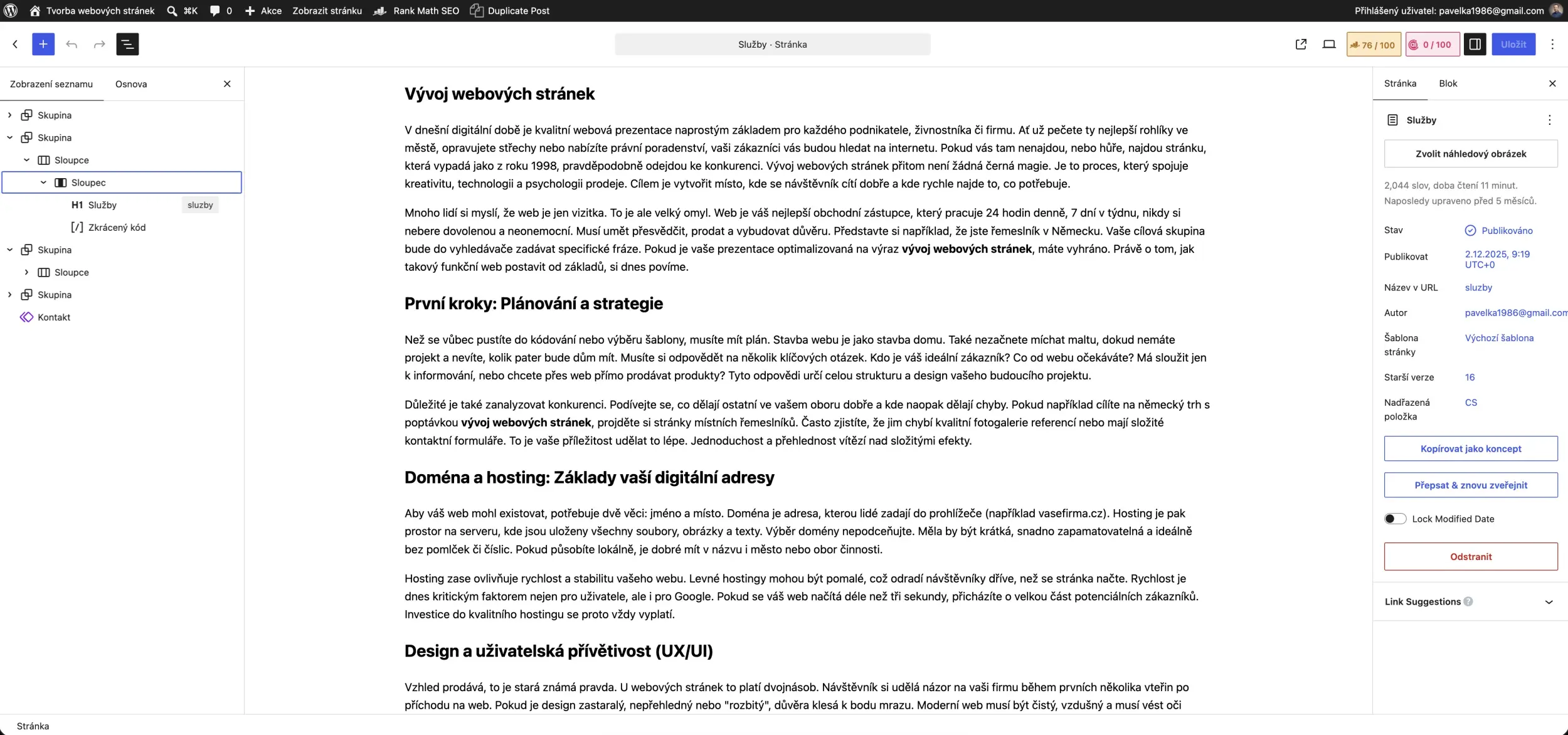
Přehled dokumentu
Ikona v horní liště (obvykle tři čárky nebo ikona seznamu). Otevře postranní panel se stromem všech bloků na stránce.
K čemu je dobrý:
- Vidíte celou strukturu najednou. U dlouhé stránky je to jediný rozumný způsob, jak se v ní vyznat.
- Snadný výběr vnořených bloků. Místo trojího klikání na šipku prostě kliknete na řádek v seznamu.
- Přesouvání přetažením. Bloky můžete přetahovat v tomto stromu, což je u velkých stránek daleko pohodlnější než na plátně.
- Rychlá orientace. Poznáte, kde končí jedna skupina a začíná další.
Doporučení: jakmile začnete dělat stránky se skupinami a sloupci, mějte přehled dokumentu otevřený pořád. Ušetří vám spoustu nervů.
Osnova dokumentu
Ikona „i“ v horní liště zobrazí statistiku a osnovu, tedy seznam všech nadpisů podle jejich úrovní.
Osnova vám okamžitě ukáže, jestli má text logickou strukturu. Když v ní vidíte, že po nadpisu druhé úrovně následuje rovnou nadpis čtvrté úrovně, víte, že jste přeskočili úroveň. WordPress na to někdy sám upozorní.
Když se vám něco nezdá
Dvě rady na závěr kapitoly:
Ctrl+Z je váš přítel. Skoro všechno v editoru se dá vrátit zpět. Nebojte se experimentovat.
Neuložené změny se neztratí hned. Gutenberg automaticky ukládá rozdělanou práci každou minutu jako lokální zálohu. Když prohlížeč spadne, WordPress vám při dalším otevření nabídne obnovu. Přesto platí: ukládejte často ručně. Automatika je pojistka, ne náhrada.
6. Jak vytvořit novou stránku nebo příspěvek
Teď si celý postup projdeme krok za krokem. Postup je pro stránku i příspěvek prakticky stejný, liší se jen v nastavení před publikováním.
Krok 1: Otevřete správnou sekci
V levém menu klikněte na Stránky nebo Příspěvky podle toho, co vytváříte. Pokud si nejste jistí, vraťte se ke kapitole 4 a použijte tam popsaný test.
Krok 2: Klikněte na vytvoření nového obsahu
Máte tři možnosti:
- Tlačítko Vytvořit stránku / Vytvořit příspěvek nahoře vedle nadpisu seznamu.
- Položka Vytvořit stránku přímo v levém menu pod hlavní položkou.
- Volba + Nový v horní administrační liště.
Všechny vedou do stejného prázdného editoru.
Krok 3: Napište název
Kurzor je automaticky v poli pro název. Napište ho.
Několik rad k názvům:
- Buďte konkrétní. Místo „Informace“ napište „Ceník kadeřnických služeb“.
- Nepište název velkými písmeny. Když chcete velký text, řeší se to vzhledem, ne psaním verzálkami. Text psaný kapitálkami se hůř čte a čtečky pro nevidomé ho někdy hláskují po písmenech.
- Nepište za název tečku.
- Myslete na to, že z názvu se tvoří adresa stránky. Název „Naše služby“ vytvoří adresu
/nase-sluzby/. Diakritiku a mezery WordPress převede automaticky.
Po napsání názvu zmáčkněte Enter – kurzor skočí do prvního bloku obsahu.
Krok 4: Napište první odstavec
Prostě začněte psát. Nemusíte nic vkládat ani nastavovat. WordPress automaticky vytvoří blok Odstavec.
První odstavec je důležitý. Návštěvník by se z něj měl dozvědět, o čem stránka je, aniž by musel scrollovat. Nezačínejte zdaleka.
Špatně: „V dnešní uspěchané době je stále více lidí, kteří hledají kvalitní řešení svých potřeb…“
Dobře: „Zabýváme se údržbou zahrad v Praze a okolí. Sekáme trávníky, stříháme živé ploty a staráme se o zeleň u firem i rodinných domů.“
Krok 5: Přidávejte další bloky
Na konci odstavce zmáčkněte Enter a pokračujte. Nebo napište lomítko a vyberte typ bloku, který potřebujete.
Zatím se nesnažte dělat složité rozvržení. Nejdřív napište celý text, rozdělte ho nadpisy a teprve potom přidávejte obrázky, sloupce a tlačítka. Kdo se hned zpočátku hrabe ve sloupcích, obvykle skončí s hezkou prázdnou stránkou.
Krok 6: Ukládejte práci
Vpravo nahoře je tlačítko Uložit koncept. Klikněte na ně, jakmile máte první odstavec. Pak už ho mačkejte pravidelně – ideálně po každé větší části.
Klávesová zkratka Ctrl+S (na Macu Cmd+S) uloží koncept také. To je nejrychlejší.
Proč to zdůrazňujeme: ačkoli má Gutenberg automatické ukládání, spoléhat se na ně není rozumné. Výpadek internetu, zavřená záložka, restart počítače – všechno se stane a vždycky ve chvíli, kdy máte napsaných dva tisíce slov.
Krok 7: Zkontrolujte výsledek náhledem
Tlačítko Náhled vedle publikování. Otevře nové okno prohlížeče s obsahem, jak bude vypadat na webu.
Náhled používejte vždy. Editor a skutečný web se liší – šablona přidá vlastní písma, barvy, rozestupy. Věci, které v editoru vypadají dobře, mohou na webu vypadat jinak.
V nabídce náhledu bývají také volby Mobil a Tablet. Přepínají šířku editoru, takže si zhruba ověříte, jak se obsah zalomí na menší obrazovce. Zhruba – přesnější kontrola je otevřít náhled na skutečném mobilu.
Krok 8: Publikujte
Klikněte na Publikovat. WordPress se pro jistotu zeptá znovu a zobrazí panel s posledními nastaveními (viditelnost, datum, adresa). Zkontrolujte je a potvrďte druhým kliknutím na Publikovat.
Po publikování vám WordPress nabídne odkaz na hotovou stránku. Klikněte na něj a podívejte se na výsledek.
Rozdíl mezi jednotlivými stavy obsahu
Tohle je potřeba mít v hlavě jasně:
Koncept
Obsah je uložený, ale na webu ho nikdo nevidí. Vidíte ho jen vy v administraci. Můžete se k němu vracet celé týdny.
Koncepty poznáte v seznamu stránek podle označení Koncept u názvu.
Publikováno
Obsah je veřejně dostupný. Kdokoli s odkazem ho vidí, může se objevit v menu, ve výpisu příspěvků i ve vyhledávačích.
Aktualizace
Když upravíte už publikovaný obsah, tlačítko se jmenuje Aktualizovat. Změny se projeví okamžitě po kliknutí.
Pozor: u publikovaného obsahu neexistuje „koncept změn“. Jakmile kliknete na Aktualizovat, je to venku. Když děláte velkou přestavbu důležité stránky, zvažte, jestli si ji radši nepřipravit jako novou stránku v konceptu a obsah pak nepřenést.
Naplánováno
Nastavíte-li datum publikace do budoucnosti, tlačítko se změní na Naplánovat. Obsah se sám zveřejní v určený čas.
Čeká na revizi
Uživatelé v roli Přispěvatel nemohou publikovat. Jejich obsah se ukládá ve stavu Čeká na revizi a někdo s vyšším oprávněním ho musí schválit.
Soukromé
Publikovaný obsah viditelný jen pro přihlášené uživatele s dostatečným oprávněním.
Chráněno heslem
Obsah je veřejně dostupný, ale k jeho zobrazení je potřeba heslo, které nastavíte. Hodí se u ceníků pro vybrané klienty.
Časté chyby začátečníků při vytváření obsahu
Publikování místo uložení konceptu. Nedokončený text skončí na webu. Když se to stane, jde to napravit – v nastavení dokumentu změňte viditelnost nebo klikněte na Přepnout na koncept.
Zapomenutý název. WordPress vám dovolí publikovat stránku bez názvu. Ve výpisech pak vypadá jako „(bez názvu)“.
Vkládání textu z Wordu i s formátováním. Když kopírujete z Wordu, může se přenést spousta neviditelného formátování, které pak dělá nepořádek. Řešení: vkládejte zkratkou Ctrl+Shift+V (na Macu Cmd+Shift+V), která vloží čistý text bez formátování. Gutenberg si obvykle poradí i s běžným vložením a rozdělí text na bloky správně, ale zkratka je jistota.
Použití Enteru na vytvoření mezery. Když chcete mezi dvěma bloky větší mezeru, nemačkejte několikrát Enter – vzniknou prázdné odstavce, které na webu dělají nepořádek. Použijte blok Mezera (v angličtině Spacer), u kterého navíc můžete výšku přesně nastavit.
Nekontrolovaný náhled. Publikovat bez podívání se na výsledek je nejrychlejší cesta k chybě, kterou najde zákazník dřív než vy.
Odchod z editoru bez uložení. WordPress se zeptá, ale v rychlosti se stane, že člověk potvrdí odchod. Ukládejte průběžně.
7. Nejčastěji používané bloky v Gutenbergu
Gutenberg nabízí desítky bloků a další přidávají pluginy. Nepotřebujete znát všechny. Zvládnete-li dvanáct bloků z této kapitoly, uděláte prakticky jakoukoli běžnou stránku.
Odstavec
K čemu slouží
Základní blok pro běžný text. Devadesát procent obsahu na webu jsou odstavce.
Kdy jej použít
Vždy, když píšete souvislý text. Nepotřebujete ho vědomě vkládat – vzniká sám, když píšete nebo mačkáte Enter.
Jak jej vložit
Klikněte do prázdného místa a pište. Nebo Enter na konci předchozího bloku. Nebo /odstavec.
Jak jej upravit
Formátování v panelu nástrojů:
- Tučné (
Ctrl+B) – zvýraznění důležitého slova nebo krátké fráze. - Kurzíva (
Ctrl+I) – názvy publikací, cizí slova, jemné zdůraznění. - Odkaz (
Ctrl+K) – vytvoření odkazu z označeného textu. - Zarovnání – vlevo, na střed, vpravo. Pro běžný text nechte vlevo, čte se nejlépe.
- Šipka dolů / rozbalovací nabídka – další možnosti: přeškrtnutí, horní a dolní index, vložený kód, zvýraznění barvou (Zvýraznit), obrázek uvnitř textu.
Nastavení v pravém panelu (záložka Blok):
- Typografie – velikost písma. Výchozí velikost obvykle nechte být; šablona ji nastavila tak, aby ladila se zbytkem webu.
- Barva – barva textu a barva pozadí odstavce.
- Rozšířené – nastavení pro pokročilé, běžně nepotřebujete.
- Zvětšené první písmeno (Iniciála) – ozdobné velké písmeno na začátku odstavce. Hezké v úvodu článku, nepoužívejte víckrát na stránce.
Na co si dát pozor
- Nedělejte příliš dlouhé odstavce. Tři až pět řádků na obrazovce je pohodlné maximum. Na mobilu se z pěti řádků snadno stane deset.
- Nezvýrazňujte tučně celé věty. Když je tučné všechno, není zvýrazněné nic.
- Neměňte barvu textu bez důvodu. Barevný text působí neprofesionálně a hlavně bývá hůř čitelný.
- Nepoužívejte Enter na dělání mezer.
Praktický příklad
Píšete stránku o službách. Napíšete: „Zahradu udržujeme celoročně. V sezoně sekáme trávník, mimo sezonu se staráme o stromy a keře.“ Slovo „celoročně“ označíte myší a zmáčknete Ctrl+B – zvýrazní se to podstatné. Slovní spojení „staráme o stromy a keře“ označíte a zmáčknete Ctrl+K, vložíte odkaz na stránku s detailem této služby.
Nadpis
K čemu slouží
Nadpisy dělí obsah na části. Nejsou to jen „větší písmena“ – nesou informaci o struktuře dokumentu.
Proč jsou nadpisy důležité
Tři důvody, všechny praktické:
1. Čitelnost. Návštěvník nečte web slovo od slova. Přejíždí očima a hledá to, co ho zajímá. Nadpisy jsou orientační body. Bez nich vidí zeď textu a odejde.
2. Přístupnost. Nevidomí uživatelé používají čtečky obrazovky. Ty umí přeskakovat po nadpisech, takže se uživatel rychle dostane k tomu, co hledá – ale jen pokud jsou nadpisy skutečné nadpisy, ne obyčejný zvětšený text.
3. Vyhledávače. Google z nadpisů pozná, o čem stránka je a jak je organizovaná.
Jak správně používat úrovně
Nadpisy mají šest úrovní, H1 až H6. Fungují jako osnova:
- H1 – hlavní nadpis stránky. Používá se jen jednou. Ve WordPressu ho obvykle automaticky tvoří název stránky, který jste napsali nahoře. V obsahu proto H1 většinou vůbec nepoužívejte.
- H2 – hlavní kapitoly obsahu. Tuhle úroveň budete používat nejvíc.
- H3 – podkapitoly uvnitř H2.
- H4 – podkapitoly uvnitř H3. Použijete zřídka.
- H5, H6 – u běžného webu prakticky nikdy.
Příklad správné struktury na stránce Služby:
H1: Naše služby            (název stránky)
  H2: Údržba zahrad
    H3: Sekání trávníků
    H3: Stříhání živých plotů
  H2: Realizace nových zahrad
    H3: Návrh
    H3: Výsadba
  H2: Ceník a objednávka
Proč nepřeskakovat úrovně
Když po H2 následuje rovnou H4, vznikne v osnově díra. Pro čtečku obrazovky to vypadá, jako by chyběla celá jedna úroveň, a uživatel ztratí přehled o tom, kde v dokumentu je.
Časté je to proto, že H4 je menší, a někdo chce prostě menší nadpis. To je špatný důvod. Pokud vám velikost nadpisu nevyhovuje, změňte ji v nastavení typografie, ale úroveň ponechte správnou. V editoru máte tedy H3 se zmenšeným písmem – struktura je správná, vzhled je podle vašich představ.
Rozdíl mezi zvětšeným textem a skutečným nadpisem
Tohle je zásadní a hodně lidí to dělá špatně.
Zvětšený tučný odstavec vypadá jako nadpis, ale pro počítač je to obyčejný text. Nezobrazí se v osnově, čtečka ho přeskočí, Google mu nepřikládá váhu.
Skutečný nadpis je blok Nadpis s nastavenou úrovní. Nese informaci o struktuře.
Poznáte to snadno: klikněte na text a podívejte se do panelu nástrojů. Když tam vidíte přepínač H2/H3, je to nadpis. Když tam jsou jen možnosti odstavce, není.
Jak jej vložit a upravit
Napište /nadpis a Enter. Nebo napište odstavec a převeďte ho přes ikonu typu bloku.
Ještě rychlejší způsob: v prázdném odstavci napište dvě mřížky a mezeru (## ) – vznikne rovnou nadpis H2. Tři mřížky (### ) udělají H3. Tohle je zkratka, kterou používají zkušení uživatelé neustále.
Úroveň měníte v panelu nástrojů (tlačítka H2, H3…) nebo v pravém panelu.
Praktický příklad
Máte hotový text o tisíci slovech v jednom kuse. Projděte ho a najděte místa, kde se mění téma. Před každé takové místo vložte nadpis H2 s výstižným popisem. Pokud je pod jedním tématem několik dílčích bodů, přidejte H3. Potom otevřete osnovu (ikona „i“ nahoře) a zkontrolujte, jestli struktura dává smysl i bez čtení textu. Když ano, máte dobře strukturovaný článek.
Seznam
K čemu slouží
Přehledné vypsání položek. Seznamy se čtou daleko rychleji než tentýž obsah zapsaný do věty.
Kdy jej použít
- Výčty vlastností, služeb, součástí.
- Kroky postupu (číslovaný).
- Seznam dokumentů, které má klient přinést.
- Výhody a nevýhody.
Kdy ho naopak nepoužívat: když má „položka“ tři odstavce textu. Pak to nejsou položky seznamu, ale podkapitoly – použijte nadpisy H3.
Dva typy
- Odrážkový seznam (nečíslovaný) – pořadí nehraje roli. Například seznam služeb.
- Číslovaný seznam – pořadí je důležité. Například postup objednávky.
Jak jej vložit
Napište /seznam. Nebo v prázdném odstavci napište hvězdičku a mezeru (* ) pro odrážky, případně jedničku, tečku a mezeru (1. ) pro číslovaný seznam. Obojí se automaticky převede.
Typ seznamu přepínáte v panelu nástrojů dvěma ikonami.
Jak jej upravit
- Enter vytvoří novou položku.
- Tab položku odsadí – vznikne podseznam (vnořená úroveň).
- Shift+Tab položku vrátí o úroveň zpět.
- Enter na prázdné položce seznam ukončí a vytvoří nový odstavec.
V pravém panelu u číslovaného seznamu můžete nastavit, od jakého čísla se má začít, a zapnout obrácené řazení.
Poznámka k technice: v novějších verzích Gutenbergu je každá položka seznamu samostatný vnořený blok. Když tedy kliknete na položku, vyberete položku, ne celý seznam. Celý seznam vyberete šipkou nahoru v panelu nástrojů nebo Escapem.
Na co si dát pozor
- Nezanořujte víc než dvě úrovně. Třetí a další úroveň už je nepřehledná.
- Držte jednotný styl. Buď všechny položky začínají velkým písmenem a končí tečkou, nebo ani jedno. Nemíchejte.
- Nedělejte seznam o jedné položce.
Praktický příklad
Na stránce Kontakt chcete uvést, co má klient poslat v poptávce. Napíšete /seznam, vyberete číslovaný a vypíšete:
- Adresu, kde se zahrada nachází
- Přibližnou rozlohu pozemku
- Fotografii současného stavu
- Termín, který by vám vyhovoval
Čtyři řádky, které klient přečte za pět vteřin a hned ví, co má dělat.
Obrázek
K čemu slouží
Vložení jedné fotografie nebo grafiky do obsahu.
Jak jej vložit
Napište /obrazek a Enter. Objeví se prázdný blok se třemi možnostmi:
- Nahrát – vybere soubor z vašeho počítače a zároveň jej nahraje do knihovny médií.
- Knihovna médií – vybere obrázek, který už je na webu nahraný.
- Vložit z URL – vloží obrázek z jiného webu. Tuhle možnost používejte velmi opatrně – obrázek se nenahraje na váš web, jen se odkazuje. Když ho původní web smaže, na vašem webu zmizí. A může jít o porušení autorských práv.
Nejrychlejší způsob vůbec: přetáhněte soubor z počítače přímo do editoru na místo, kam ho chcete vložit. WordPress ho nahraje a vytvoří blok sám.
Jak jej upravit
Panel nástrojů:
- Zarovnání – vlevo, na střed, vpravo, plus dvě speciální možnosti: Široká šířka (obrázek přesahuje šířku textu) a Celá šířka (obrázek přes celou obrazovku). Tyto dvě fungují jen u šablon, které je podporují.
- Ořez – rychlá úprava přímo v editoru: přiblížení, poměr stran, otočení.
- Nahradit – výměna za jiný obrázek při zachování nastavení.
- Přidat odkaz – z obrázku se stane odkaz. Hodí se u loga nebo náhledu vedoucího na detail.
Pravý panel:
- Alternativní text – textový popis obrázku. Zásadní věc, viz níže.
- Rozměry – šířka a výška, plus procentuální zmenšení.
- Rozlišení – volba mezi variantami, které WordPress vytvořil (Náhled, Střední, Velký, Původní). O tom podrobněji v kapitole 10.
- Styly – u některých šablon zaoblené rohy nebo rámeček.
Titulek a popisek
Pod obrázkem je pole Přidat titulek. Text, který se zobrazí pod obrázkem na webu, obvykle menším písmem. Používá se na vysvětlivku, jméno autora fotky nebo popis situace.
Titulek je pro všechny návštěvníky. Alternativní text je hlavně pro ty, kteří obrázek nevidí. Nejsou to totéž a nepíše se do nich stejný text.
Alternativní text
Popis obrázku pro lidi, kteří jej nevidí – ať už kvůli zrakovému postižení, nebo protože se obrázek nenačetl.
Jak ho psát dobře:
- Popisujte, co je na obrázku a proč je tam. „Zahradník stříhá živý plot elektrickými nůžkami.“
- Nezačínejte slovy „Obrázek…“ nebo „Fotografie…“. Čtečka už tuhle informaci sdělí sama.
- Buďte struční. Jedna až dvě věty stačí.
- U čistě dekorativních obrázků (ozdobný oddělovač, abstraktní pozadí) nechte pole prázdné. Prázdný alt čtečka přeskočí, což je správně.
Špatný alternativní text: „zahrada praha údržba zahrad sekání trávníku levně“. Tohle není popis, ale nacpaná klíčová slova. Vyhledávače to poznají, uživateli čtečky to nepomůže a působí to nedůvěryhodně.
Na co si dát pozor
- Nenahrávejte obří soubory. Fotka z mobilu má klidně 6 MB. Web ji nepotřebuje. Podrobně v kapitole 10.
- Nepoužívejte obrázky cizích lidí bez povolení. Fotky z Googlu nejsou volně použitelné.
- Nedávejte důležitý text do obrázku. Google ho nepřečte, čtečka taky ne a na mobilu bude nečitelný.
Praktický příklad
Píšete článek a mezi třetím a čtvrtým odstavcem chcete fotografii. Najedete myší na mezeru mezi nimi, objeví se malé kolečko s plusem, kliknete na ně a napíšete „obr“. Vyberete blok Obrázek, kliknete na Nahrát, vyberete fotku z počítače. Po nahrání kliknete do pravého panelu, do pole Alternativní text napíšete „Hotová zahrada s novým trávníkem a záhonem trvalek“, pod obrázek napíšete titulek „Realizace v Říčanech, květen 2026″ a v panelu nástrojů zvolíte zarovnání na střed. Hotovo.
Galerie
K čemu slouží
Zobrazení více obrázků v mřížce.
Kdy je vhodnější než samostatné obrázky
- Máte víc než tři obrázky k jednomu tématu.
- Obrázky jsou rovnocenné – žádný není důležitější.
- Chcete je ukázat kompaktně, ne roztaženě přes celou výšku stránky.
Typicky: fotky z akce, ukázky realizací, produktové fotografie, tým firmy.
Naopak když má každý obrázek vlastní vysvětlení a patří k jinému odstavci, použijte samostatné bloky Obrázek.
Jak ji vložit a upravit
Napište /galerie, klikněte na Nahrát nebo Knihovna médií a vyberte víc souborů najednou (držte Ctrl, na Macu Cmd, nebo přetáhněte výběrem).
V pravém panelu nastavíte:
- Sloupce – kolik obrázků vedle sebe. Tři je bezpečná volba, u velkého množství fotek čtyři.
- Oříznout obrázky – srovná fotky na stejnou velikost. Bez toho vypadá mřížka s různě vysokými fotkami neuspořádaně.
- Odkaz – kam vede kliknutí na obrázek. Volba Soubor s médiem otevře velkou verzi, což návštěvníci očekávají.
Pořadí obrázků změníte přetažením přímo v editoru.
Na co si dát pozor
- Nedávejte do galerie třicet fotek. Načítání se zpomalí a nikdo je stejně neprojde. Vyberte deset nejlepších.
- Alternativní text pište i tady. U každé fotky zvlášť, přes klik na fotku v galerii.
- Sjednoťte orientaci. Mix na výšku a na šířku bez zapnutého ořezu vypadá rozházeně.
Citace
K čemu slouží
Vizuální odlišení citovaného textu nebo důležitého výroku. Bývá odsazená, jinak zarovnaná nebo doplněná svislou linkou – podle šablony.
Kdy ji použít
- Doslovný citát z jiného zdroje.
- Reference od zákazníka.
- Zvýraznění klíčové myšlenky článku.
Jak ji vložit a upravit
Napište /citace. Vzniknou dvě pole: text citátu a pole pro uvedení zdroje (jméno autora, název publikace).
Do textu citace lze vložit i víc odstavců – zmáčknete Enter uvnitř bloku.
V pravém panelu bývají styly citace: Výchozí a Prostý. Vyzkoušejte oba a vyberte ten, který na vašem webu vypadá líp.
Podobný blok je Zvýrazněná citace (Pullquote) – používá se pro vytažení myšlenky z vlastního textu, ne pro citování cizího zdroje.
Na co si dát pozor
- Nepoužívejte citaci jen na zvýraznění běžného textu. Ztratí to význam.
- U cizích citátů vždy uvádějte zdroj.
- Nedávejte do citace celý odstavec – kratší citáty působí silněji.
Praktický příklad
Na stránku s referencemi vložíte citaci: „Práci odvedli přesně podle domluvy a v termínu. Zahrada vypadá líp, než jsme čekali.“ Do pole zdroje napíšete „Jana Nováková, Průhonice“.
Tlačítka
K čemu slouží
Výrazný odkaz, který návštěvníka vede k akci: objednat, kontaktovat, stáhnout, přejít.
Jak jej vložit
Napište /tlacitko. Vloží se blok Tlačítka, který obsahuje jedno tlačítko. Do něj napíšete text.
Do stejného bloku můžete přidat další tlačítka – klikněte za existující tlačítko na plus a přidejte druhé. Budou vedle sebe.
Jak přidat odkaz
Vyberte tlačítko, v panelu nástrojů klikněte na ikonu řetízku (nebo Ctrl+K) a zadejte cíl. Můžete:
- Napsat název existující stránky – WordPress ji našeptá a vytvoří odkaz automaticky. Tohle je nejlepší způsob u odkazů v rámci vlastního webu.
- Vložit celou adresu externího webu.
- Napsat
mailto:a e-mail – kliknutí otevře e-mailového klienta. Napříkladmailto:info@mojefirma.cz. - Napsat
tel:a telefonní číslo – na mobilu spustí volání. Napříkladtel:+420777123456.
Nastavení vzhledu
V pravém panelu:
- Styl – Vyplněné (barevné pozadí) nebo Obrys (jen rámeček).
- Barvy – text a pozadí. Doporučujeme používat barvy, které nabízí vaše šablona, ne vlastní. Web bude vypadat jednotně.
- Zaoblení rohů.
- Šířka – pevná procentuální šířka (25 %, 50 %, 75 %, 100 %).
Zarovnání celého bloku (vlevo, na střed, vpravo) nastavíte v panelu nástrojů po výběru nadřazeného bloku Tlačítka.
Jak psát text tlačítka
Tohle je důležitější, než se zdá.
- Špatně: „Klikněte zde“, „Více“, „Odeslat“
- Dobře: „Nezávazně poptat údržbu“, „Stáhnout ceník v PDF“, „Zobrazit všechny realizace“
Text tlačítka má říkat, co se stane po kliknutí.
Na co si dát pozor
- Nedávejte na stránku pět různých tlačítek. Když je všechno stejně důležité, návštěvník neví, co má udělat. Jedna hlavní akce na sekci stačí.
- Nepoužívejte tlačítko pro běžný odkaz v textu. Tlačítko je pro akci, ne pro každý odkaz.
Sloupce
K čemu slouží
Rozdělení obsahu vedle sebe. Umožňuje vytvořit rozvržení, které nevypadá jako jeden dlouhý sloupec textu.
Kdy je používat
- Tři služby vedle sebe, každá s ikonou a popisem.
- Text vlevo, obrázek vpravo.
- Srovnání dvou variant.
- Kontaktní údaje vlevo, mapa vpravo.
Jak fungují
Blok Sloupce je kontejner. Uvnitř jsou jednotlivé bloky Sloupec a teprve do nich vkládáte skutečný obsah.
Máte tedy tři úrovně:
Sloupce
├── Sloupec
│   └── Váš obsah
└── Sloupec
    └── Váš obsah
Jak je vložit
Napište /sloupce. WordPress nabídne předpřipravené varianty: 50/50, 33/66, 33/33/33 a další. Vyberte si.
Do každého sloupce pak klikněte na plus a vložte obsah – text, obrázek, tlačítko, cokoli.
Jak je upravit
- Počet sloupců změníte v pravém panelu po vybrání celého bloku Sloupce.
- Šířku jednotlivého sloupce nastavíte tak, že vyberete konkrétní sloupec a v pravém panelu zadáte procenta. Nebo přetáhnete dělicí čáru mezi sloupci myší.
- Svislé zarovnání obsahu (nahoru, na střed, dolů) je v panelu nástrojů. Hodí se, když mají sloupce různě dlouhý obsah.
Jak se chovají na mobilu
Tohle je klíčové. Ve výchozím nastavení se sloupce na mobilu poskládají pod sebe. Dvousloupcová sekce se na telefonu zobrazí jako dva bloky nad sebou.
V pravém panelu je volba Na mobilech nezalamovat (nebo podobně pojmenovaná). Když ji zapnete, sloupce zůstanou vedle sebe i na mobilu. Nezapínejte ji, pokud přesně nevíte proč – dva sloupce textu na šířce telefonu jsou nečitelné.
Vždy si výsledek zkontrolujte v náhledu na mobilu.
Proč to nepřehánět
- Čtyři a víc sloupců je na mobilu nepoužitelných a na počítači stísněných.
- Sloupce ve sloupcích vytvoří strukturu, ve které se ztratíte vy i editor.
- Sloupce s dlouhým textem se špatně čtou. Souvislý text patří do jednoho sloupce.
Praktická rada: sloupce používejte pro krátké, vizuálně vyvážené bloky obsahu, ne pro dělení dlouhých textů.
Oddělovač
K čemu slouží
Vodorovná čára oddělující dvě části obsahu.
Kdy jej použít
Když končí jedno téma a začíná jiné, ale nový nadpis by byl přehnaný. Nebo pro oddělení hlavního textu od doplňkové informace na konci stránky.
Jak jej vložit a upravit
Napište /oddelovac. Nebo v prázdném odstavci napište tři pomlčky (---) a zmáčkněte Enter.
V pravém panelu vyberete styl: Široká čára, Široká pomlčka, Tečky. A barvu.
Na co si dát pozor
Nepoužívejte oddělovač po každém odstavci. Ztratí význam a stránka bude vypadat rozsekaně. Dobře strukturovaný text s nadpisy oddělovače většinou nepotřebuje.
Skupina
K čemu slouží
Obalí několik bloků do jednoho celku, se kterým pak můžete pracovat společně.
Proč je to užitečné
1. Společné pozadí. Chcete sekci s šedým pozadím? Vložíte nadpis, odstavec a tlačítko do skupiny a skupině nastavíte barvu pozadí. Pozadí se roztáhne přes všechny tři bloky.
2. Společné přesouvání. Chcete přesunout celou sekci níž? Přesunete skupinu, ne pět bloků zvlášť.
3. Společné duplikování. Máte sekci se službou a chcete stejnou pro druhou službu? Zduplikujete skupinu a jen změníte texty.
4. Přehlednost. V přehledu dokumentu se skupina dá sbalit. Dlouhá stránka je pak přehledná.
5. Společné odsazení. Skupině můžete nastavit vnitřní okraje, takže obsah nelepí na okraj barevného pozadí.
Jak ji vytvořit
Nejčastější způsob: označte bloky, které chcete seskupit (klikněte do prvního, se Shiftem klikněte do posledního), pak klikněte na tři tečky v panelu nástrojů a zvolte Seskupit. Nebo Ctrl+G.
Nebo předem: napište /skupina a vkládejte do ní bloky.
Zrušení: vyberte skupinu, tři tečky, Zrušit seskupení. Obsah zůstane, jen zmizí obal.
Varianty skupiny
Když vložíte blok Skupina, WordPress nabídne tři varianty:
- Skupina – bloky pod sebou (svisle).
- Řádek – bloky vedle sebe (vodorovně). Skvělé na dvě tlačítka vedle sebe nebo ikonu s textem.
- Stoh – bloky pod sebou s možností nastavit mezery.
Praktický příklad
Chcete na stránce zvýrazněnou sekci s výzvou. Vytvoříte nadpis „Potřebujete poradit?“, pod něj odstavec „Ozvěte se nám, do 24 hodin se vám ozveme zpět.“ a pod něj tlačítko „Napsat nám“. Všechny tři bloky označíte, zmáčknete Ctrl+G, a skupině v pravém panelu nastavíte světle zelené pozadí a vnitřní odsazení. Vznikla vizuálně oddělená sekce.
Tabulka
K čemu slouží
Zobrazení dat v řádcích a sloupcích.
Kdy ji použít
Když máte skutečně tabulková data – taková, kde má význam řádek i sloupec:
- Ceník: služba / cena / poznámka
- Otevírací doba: den / od / do
- Technické parametry: vlastnost / hodnota
Kdy tabulku nepoužívat
Nikdy nepoužívejte tabulku na rozvržení stránky. Když chcete text vlevo a obrázek vpravo, jsou to Sloupce, ne tabulka.
Také ji nepoužívejte, když stačí seznam. Jednosloupcová tabulka nemá smysl.
Jak ji vložit a upravit
Napište /tabulka. WordPress se zeptá na počet sloupců a řádků – zadejte je a klikněte na Vytvořit tabulku.
Mezi buňkami se pohybujete Tabulátorem nebo šipkami. Tabulátor na poslední buňce přidá nový řádek.
V panelu nástrojů je tlačítko Upravit tabulku pro přidání a odebrání řádků a sloupců.
V pravém panelu:
- Záhlaví – první řádek jako hlavička. Zapněte ho vždy, když máte popisky sloupců. Nejde jen o vzhled – čtečky obrazovky podle záhlaví orientují uživatele v tabulce.
- Zápatí – poslední řádek jako souhrn.
- Pevné rozvržení buněk – všechny sloupce stejně široké.
Na co si dát pozor
Tabulky se špatně chovají na mobilu. Široká tabulka o šesti sloupcích se na telefon nevejde. Držte se maximálně tří až čtyř sloupců a krátkých textů v buňkách.
Když máte složitá data, zvažte, jestli je nezobrazit jinak – například jako seznam sekcí s nadpisy.
Vložený obsah
K čemu slouží
Vložení obsahu z jiné služby: videa, mapy, příspěvku ze sociální sítě.
Jak to funguje
WordPress má funkci, která umí většinu známých služeb rozpoznat automaticky. Stačí do prázdného odstavce vložit adresu videa a zmáčknout Enter. WordPress ji sám převede na přehrávač.
Funguje to například pro YouTube, Vimeo, Spotify, SoundCloud a řadu dalších služeb.
Když automatické rozpoznání nefunguje, vložte blok ručně: napište /youtube, /vimeo nebo obecné /vlozit a adresu vložte do pole.
Mapa
Vložení mapy funguje trochu jinak, protože Google Maps se přes běžný odkaz nevkládá. Postup:
- Na mapy.google.com najděte místo.
- Klikněte na Sdílet a přejděte na záložku Vložit mapu.
- Zkopírujte nabízený kód.
- V editoru vložte blok Vlastní HTML a kód do něj vložte.
Blok Vlastní HTML je jediné místo v celém návodu, kde pracujete s kódem – ale nemusíte mu rozumět, jen ho zkopírovat a vložit. Řada webů má navíc plugin, který vkládání map řeší jednodušeji, nebo šablonu s vlastním blokem pro mapu.
Na co si dát pozor
- Vložená videa zpomalují načítání stránky. Tři videa na jedné stránce už jsou znát.
- Vložený obsah závisí na cizí službě. Když video na YouTube někdo smaže, na vašem webu zbude prázdné místo.
- Zkontrolujte, jak se vložený obsah chová na mobilu.
Další užitečné bloky
Krátce zmíníme několik dalších, na které narazíte:
- Mezera (Spacer) – prázdné svislé místo s nastavitelnou výškou. Správný způsob, jak udělat mezeru mezi bloky.
- Krycí obrázek (Cover) – obrázek nebo barva na pozadí, přes které jde umístit text a tlačítka. Používá se na výrazné úvodní sekce.
- Média a text – hotová kombinace obrázku a textu vedle sebe. Jednodušší než stavět to ze sloupců.
- Nejnovější příspěvky – automatický výpis posledních článků. Vloží se sám a průběžně se aktualizuje.
- Soubor – odkaz ke stažení souboru, typicky PDF. Zobrazí název a tlačítko Stáhnout.
- Podrobnosti (Details) – rozbalovací blok. Ideální pro sekci s častými dotazy: otázka je vidět, odpověď se rozbalí po kliknutí.
- Vlastní HTML – vložení kódu. Jak bylo řečeno, používejte jen na vkládání hotového kódu z jiných služeb.
Bloky přidané pluginy a šablonou
Kromě těchto výchozích bloků můžete v nabídce vidět celou skupinu dalších – například bloky pro formuláře, tabulky cen, časové osy nebo animace. Ty přidávají pluginy nebo šablona.
Pracují se stejně jako výchozí bloky: vložíte je, kliknete a nastavíte v pravém panelu. Rozdíl je jen v tom, že když plugin deaktivujete, bloky z něj přestanou fungovat a na stránkách se objeví chybová hláška. To je jeden z důvodů, proč se pluginy nemají zapínat a vypínat bez rozmyslu.
Vzory a znovupoužitelné bloky
Dvě funkce, které vám mohou hodně ušetřit čas:
Vzory (Patterns) jsou hotové kombinace bloků – například celá sekce s nadpisem, třemi sloupci a tlačítky. Najdete je v panelu bloků na záložce Vzory. Vložíte je jedním kliknutím a pak jen přepíšete texty a vyměníte obrázky. Pro začátečníka je to nejrychlejší cesta k pěkně vypadající stránce.
Synchronizovaný vzor (dřív Znovupoužitelný blok) je blok nebo skupina bloků, kterou uložíte pod názvem a pak vkládáte na víc stránek. Když ji upravíte na jednom místě, změní se všude. Ideální pro sekci s kontaktem, kterou máte na deseti stránkách – změníte telefonní číslo jednou a je to hotové.
Uložíte ho tak, že vyberete blok nebo skupinu, kliknete na tři tečky a zvolíte Vytvořit vzor (nebo Přidat mezi znovupoužitelné bloky podle verze). Pozor: při vkládání si musíte pohlídat, zda vkládáte synchronizovanou variantu. U nesynchronizované se změny nepřenášejí.
8. Jak efektivně pracovat s bloky
Umět bloky vkládat je jedna věc. Umět s nimi rychle manipulovat je to, co odlišuje člověka, který stránku dělá hodinu, od člověka, který ji zvládne za deset minut.
Výběr jednoho bloku
Klikněte do bloku. Pozná se to podle tenkého rámečku kolem něj a podle panelu nástrojů, který se objeví nad ním.
Pozor na jemný rozdíl: když kliknete do textu, jste „uvnitř“ bloku a můžete psát. Když zmáčknete Escape, blok zůstane vybraný, ale kurzor už není v textu – teď se dá blok celý zkopírovat, smazat nebo přesunout klávesnicí. Tenhle rozdíl vysvětluje, proč někdy Ctrl+C zkopíruje jen kus textu a jindy celý blok.
Výběr více bloků
Tři způsoby:
- Klik + Shift + klik. Klikněte do prvního bloku, podržte Shift a klikněte do posledního. Vyberou se všechny mezi nimi.
- Tažení myší. Klikněte vedle prvního bloku a táhněte přes ostatní.
- Přehled dokumentu. Klikněte na první položku, se Shiftem na poslední.
Vybrané bloky mají barevné podbarvení. S výběrem pak můžete udělat cokoli najednou – zkopírovat, smazat, seskupit, přesunout.
Zkratka Ctrl+A funguje ve dvou krocích: první stisk vybere text uvnitř bloku, druhý stisk vybere všechny bloky na stránce.
Přesouvání pomocí šipek
V panelu nástrojů vlevo jsou dvě malé šipky (nahoru a dolů). Kliknutím posunete blok o jednu pozici.
Klávesová zkratka: Ctrl+Alt+T posune blok nahoru, Ctrl+Alt+Y dolů. (Na Macu s Cmd+Option.) Tohle je nejrychlejší způsob při přeskládávání odstavců.
Přetahování myší
Mezi šipkami je ikona šesti teček. Chytněte ji myší a táhněte. Objeví se modrá čára ukazující, kam blok spadne.
Přetahování je názorné, ale u dlouhé stránky nepohodlné – musíte scrollovat s drženým tlačítkem. Na dlouhých stránkách je lepší přetahovat v přehledu dokumentu, kde je celá struktura na malém prostoru.
Kopírování a vkládání
- Zkopírovat blok: vyberte blok (Escape, aby nebyl kurzor v textu) a
Ctrl+C. - Vyjmout:
Ctrl+X. - Vložit: klikněte tam, kam blok patří, a
Ctrl+V.
Bloky se dají kopírovat i mezi různými stránkami a mezi různými weby. Zkopírujete sekci na jedné stránce, otevřete jinou stránku a vložíte. Funguje to i mezi dvěma různými WordPressy, pokud oba mají potřebné bloky.
V nabídce pod třemi tečkami je také Kopírovat – udělá totéž bez klávesnice.
Duplikování
Tři tečky v panelu nástrojů → Duplikovat. Nebo Ctrl+Shift+D.
Kopie se vloží hned pod originál. Skvěle se to hodí u opakujících se prvků: máte hotovou jednu sekci se službou, zduplikujete ji třikrát a jen změníte texty a obrázky.
Odstranění bloku
- Tři tečky → Odstranit blok.
- Nebo
Ctrl+Alt+Z(na MacuCmd+Option+Z). - Nebo vyberte blok (Escape) a zmáčkněte
Delete/Backspace.
Když blok smažete omylem, Ctrl+Z ho vrátí.
Seskupování
Vyberte bloky → Ctrl+G (nebo tři tečky → Seskupit). Podrobně v kapitole 7.
Změna pořadí – shrnutí
Máte tedy čtyři nástroje. Kdy který:
| Situace | Nejlepší způsob |
|---|---|
| Posun o jednu pozici | Šipky v panelu nástrojů |
| Posun o pár pozic | Ctrl+Alt+T / Ctrl+Alt+Y |
| Přesun na jiné místo krátké stránky | Přetažení myší |
| Přesun na dlouhé stránce | Přehled dokumentu |
Vnořené bloky: praktický příklad
Teď si postavíme složitější sekci, aby bylo jasné, jak zanořování funguje v praxi. Chceme sekci „Co pro vás děláme“ s barevným pozadím, nadpisem, úvodním textem, třemi sloupci (v každém obrázek a text) a tlačítkem dole.
Krok 1 – nadpis. Napište ## a mezeru, pak „Co pro vás děláme“. Vznikl nadpis H2.
Krok 2 – úvodní text. Enter, napište jednu až dvě věty.
Krok 3 – sloupce. Enter, napište /sloupce, vyberte variantu 33/33/33.
Krok 4 – obsah prvního sloupce. Klikněte na plus uvnitř prvního sloupce, vložte blok Obrázek a nahrajte fotku. Pak pod obrázek přidejte nadpis H3 s názvem služby a pod něj odstavec s popisem.
Krok 5 – zbývající sloupce. Zopakujte totéž. Rychlejší je vybrat obsah prvního sloupce, zkopírovat ho, vložit do druhého a třetího a jen změnit texty a obrázky.
Krok 6 – tlačítko. Klikněte pod blok Sloupce (ne dovnitř!) a přidejte blok Tlačítka. Text „Zobrazit celý ceník“, odkaz na stránku s ceníkem.
Krok 7 – seskupení. Otevřete přehled dokumentu. Klikněte na nadpis, se Shiftem na blok Tlačítka. Máte vybrané čtyři bloky. Ctrl+G.
Krok 8 – vzhled skupiny. Skupina je vybraná. V pravém panelu nastavte barvu pozadí a v sekci rozestupů vnitřní odsazení, ať obsah nelepí na okraje.
Struktura teď vypadá takto:
Skupina (barevné pozadí, vnitřní odsazení)
├── Nadpis H2 „Co pro vás děláme"
├── Odstavec (úvodní text)
├── Sloupce
│   ├── Sloupec → Obrázek, Nadpis H3, Odstavec
│   ├── Sloupec → Obrázek, Nadpis H3, Odstavec
│   └── Sloupec → Obrázek, Nadpis H3, Odstavec
└── Tlačítka → Tlačítko
A teď to hlavní: tuhle celou skupinu můžete jedním kliknutím přesunout, zduplikovat pro další sekci, nebo zkopírovat na jinou stránku. Bez jediného řádku kódu.
Nejužitečnější klávesové zkratky
Nemusíte se je učit nazpaměť. Naučte se první tři a zbytek si osvojíte časem. Kompletní seznam najdete v editoru pod třemi tečkami → Klávesové zkratky.
| Zkratka | Co dělá |
|---|---|
Ctrl+S | Uložit |
Ctrl+Z | Zpět |
Ctrl+K | Vložit odkaz |
Ctrl+B / Ctrl+I | Tučné / kurzíva |
Ctrl+Shift+D | Duplikovat blok |
Ctrl+Alt+Z | Smazat blok |
Ctrl+G | Seskupit |
Escape | Vybrat blok / o úroveň výš |
/ | Rychlé vložení bloku |
Ctrl+Shift+, | Skrýt nebo zobrazit pravý panel |
(Na Macu místo Ctrl použijte Cmd a místo Alt klávesu Option.)
9. Práce s textem a správné formátování
Napsat text a napsat text, který lidé opravdu přečtou, jsou dvě různé věci. Tahle kapitola je o té druhé.
Proč nestačí text prostě napsat
Na papíře čtete lineárně, od začátku do konce. Na webu se čte jinak. Návštěvník přijde s konkrétní otázkou, rychle přejíždí očima a hledá odpověď. Když ji za pár vteřin nenajde, odejde.
Formátování tedy není kosmetika. Je to způsob, jak návštěvníkovi umožnit se v textu vyznat.
Dělení do odstavců
Jedna myšlenka = jeden odstavec. Když v odstavci začnete mluvit o něčem jiném, zmáčkněte Enter.
Doporučená délka: dvě až pět vět. Delší odstavce vypadají na obrazovce jako zeď, a to zvlášť na mobilu, kde se z pěti řádků snadno stane deset.
Nebojte se ani jednovětých odstavců. Zvlášť u důležité informace.
Takhle.
Kdy použít nadpis
Vždycky, když v textu začíná nová tematická část. Praktické pravidlo: na každých 200 až 400 slov jeden nadpis.
Nadpis by měl fungovat i vytržený z kontextu. Když si přečtete jen nadpisy vašeho článku, měli byste vědět, o čem je.
- Špatný nadpis: „Několik poznámek“
- Dobrý nadpis: „Jak často je potřeba sekat trávník“
Kdy použít seznam
Kdykoli vyjmenováváte tři a víc věcí. Porovnejte:
Bez seznamu: „Nabízíme sekání trávníku, stříhání živých plotů, prořezávání stromů, výsadbu trvalek, jarní úklid zahrady a zazimování.“
Se seznamem:
- sekání trávníku
- stříhání živých plotů
- prořezávání stromů
- výsadbu trvalek
- jarní úklid zahrady
- zazimování
Druhá varianta se čte rychleji a návštěvník v ní hned najde tu položku, kvůli které přišel.
Kdy zvýraznit tučně
Tučné písmo použijte na:
- klíčové slovo, které shrnuje odstavec,
- důležité upozornění,
- termín nebo číslo, které si má čtenář zapamatovat.
Nezvýrazňujte celé věty a celé odstavce. Zvýraznění funguje jen v kontrastu s běžným textem.
Kurzívu použijte na názvy knih, filmů, cizí slova a jemné zdůraznění. Podtržení nepoužívejte vůbec – na webu podtržení znamená odkaz a lidé na podtržený text zkoušejí klikat.
Proč nepoužívat příliš mnoho stylů
Nejčastější prohřešek začátečníků: fialový nadpis, zelený podnadpis, oranžové tlačítko, tři velikosti písma a k tomu barevná pozadí. Výsledek vypadá amatérsky.
Vaše šablona už má připravený vzhled, který je sladěný. Nejlepší, co můžete udělat, je používat výchozí nastavení a měnit ho jen tam, kde k tomu máte konkrétní důvod.
Praktické pravidlo: na jedné stránce maximálně dvě barvy nad rámec výchozích a jedna sada velikostí písma.
Základní principy čitelnosti
Shrnutí do bodů, které se dají použít jako kontrolní seznam:
- Krátké odstavce. Dvě až pět vět.
- Nadpisy každých pár odstavců. Osnova musí dávat smysl.
- Seznamy pro výčty. Rychlejší čtení.
- Nejdůležitější informace nahoru. Nešetřete si pointu na konec.
- Krátké věty. Když se ve větě ztratíte při čtení nahlas, je moc dlouhá.
- Konkrétní čísla a fakta. „Ozveme se do 24 hodin“ je lepší než „ozveme se rychle“.
- Jednoduchá slova. Odbornými výrazy neimponujete, jen odrazujete.
- Vzduch mezi bloky. Nabitá stránka bez mezer se čte hůř.
Kontrola pravopisu
WordPress nemá vestavěnou českou kontrolu pravopisu. Máte tři možnosti:
- Kontrola v prohlížeči. Chrome i Firefox umí kontrolovat pravopis, když máte přidanou českou jazykovou sadu. Chyby podtrhne červeně.
- Psaní jinde. Napište text ve Wordu nebo Google Dokumentech, zkontrolujte a pak vložte do WordPressu (nejlépe zkratkou
Ctrl+Shift+V). - Přečtení nahlas. Zní to zvláštně, ale je to nejúčinnější způsob, jak odhalit kostrbaté věty.
10. Obrázky a knihovna médií
Obrázky jsou po textu nejčastější obsah a zároveň nejčastější zdroj problémů. Tahle kapitola je proto podrobná.
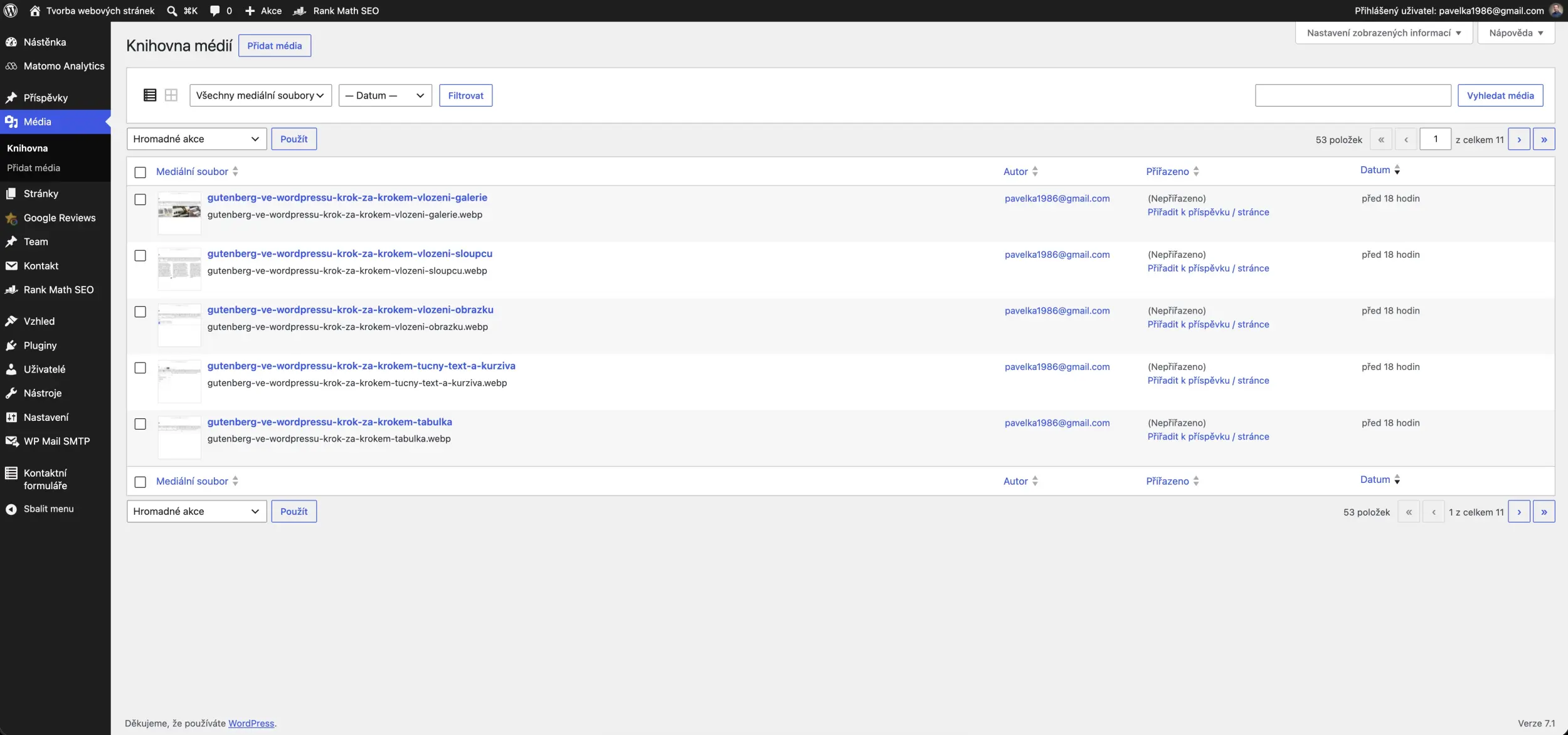
Co je knihovna médií
Knihovna médií je úložiště všech souborů, které jste kdy na web nahráli. Fotky, obrázky, PDF dokumenty, případně videa.
Důležité pochopit: soubory v knihovně existují nezávisle na stránkách. Jeden obrázek může být použitý na pěti stránkách. Když ho z jedné stránky odstraníte, z knihovny nezmizí.
Knihovnu najdete v levém menu pod položkou Média. Přepínat se dá mezi zobrazením v mřížce (náhledy) a v seznamu (více informací, filtrování podle data a typu).
Jak nahrát nový soubor
Dvě cesty, obě správné:
1. Přímo při vkládání do obsahu. V editoru vložíte blok Obrázek, kliknete na Nahrát a vyberete soubor. Nahraje se do knihovny automaticky.
2. Předem přes Média → Nahrát soubor. Přetáhnete soubory do vyznačené plochy nebo je vyberete tlačítkem. Hodí se, když připravujete víc souborů dopředu.
Jak vyhledat existující obrázek
V knihovně je nahoře vyhledávací pole. Hledá podle názvu souboru, názvu obrázku, popisku a alternativního textu.
Tady se ukáže, jestli jste soubory pojmenovali rozumně. Když máte v knihovně dvě stě souborů s názvy IMG_20260315_142233.jpg, hledání je k ničemu.
Filtrovat můžete i podle typu souboru a podle měsíce nahrání.
Jak upravit informace o obrázku
Klikněte na obrázek v knihovně. Otevře se okno s náhledem a poli:
- Název – interní pojmenování, pomáhá při hledání.
- Titulek – text, který se zobrazí pod obrázkem v obsahu.
- Alternativní text – popis pro nevidomé, viz níže.
- Popis – delší text, běžně se na webu nezobrazuje.
Vpravo dole je odkaz Upravit obrázek – jednoduchý editor, kde můžete obrázek oříznout, otočit nebo převrátit. Neztrácejte s ním čas, pokud máte po ruce lepší nástroj, ale na rychlé otočení špatně nafocené fotky stačí.
Poznámka: změna alternativního textu v knihovně se neprojeví u obrázků, které jsou už vložené ve stránkách. Ty mají vlastní kopii tohoto textu. Když měníte alternativní text u konkrétního použití, upravte ho přímo v editoru stránky.
Rozdíl mezi odstraněním z obsahu a z knihovny
Tohle je klíčové a hodně lidí to plete.
Odstranění obrázku ze stránky = smažete blok Obrázek v editoru. Ze stránky obrázek zmizí, ale soubor zůstane v knihovně a na ostatních stránkách funguje dál.
Odstranění souboru z knihovny = v Médiích vyberete soubor a zvolíte Odstranit natrvalo. Soubor je pryč ze serveru a zmizí ze všech stránek, kde byl použitý. Místo něj se objeví prázdné místo nebo přeškrtnutá ikona.
Nejdůležitější varování celé kapitoly: WordPress vás při mazání z knihovny neupozorní na to, kde všude je obrázek použitý. Než něco smažete, projděte si web a ověřte, že obrázek nikde nechybí. A když si nejste jistí, prostě soubor v knihovně nechte. Pár nepoužitých obrázků nikomu neuškodí.
Význam jednotlivých polí
Název souboru
Pojmenování ještě před nahráním, tedy to, co je na disku vašeho počítače.
Špatně: IMG_4821.jpg, DSC00123.JPG, foto1.png
Dobře: udrzba-zahrady-ricany.jpg, cenik-2026-nahled.jpg
Zásady: malá písmena, bez diakritiky, bez mezer (místo mezer pomlčky). Diakritika a mezery v názvech souborů dělají na webu problémy.
Název souboru nejde po nahrání jednoduše změnit, takže se vyplatí přejmenovat soubor v počítači předtím, než ho nahrajete.
Název (v knihovně)
Interní popisek. WordPress ho automaticky vytvoří z názvu souboru. Slouží hlavně vám k vyhledávání.
Alternativní text
Popis obrázku pro ty, kdo ho nevidí. Čte ho čtečka obrazovky a zobrazí se, když se obrázek nenačte.
Jak psát dobrý alternativní text:
- Popisujte to podstatné. Ne každý detail, jen to, co je pro pochopení důležité.
- Zohledněte kontext. Stejná fotka může mít různý alt podle toho, o čem stránka je. Na stránce o zahradách: „Nově založený trávník před rodinným domem.“ Na stránce o technice: „Zahradník sekající trávník samopojízdnou sekačkou.“
- Vynechejte „obrázek“ a „fotografie“.
- Buďte struční. Jedna až dvě věty.
- U dekorativních obrázků nechte pole prázdné. Ozdobná grafika, která nenese informaci, nemá co číst.
- U obrázku, který je odkazem, popište, kam odkaz vede.
Alternativní text není místo na klíčová slova. Napsat „zahradnictví praha levné zahradnictví údržba zahrad praha zahradník“ je špatně ze tří důvodů: uživateli čtečky to nedává smysl, vyhledávače takové praktiky poznají a nehodnotí je dobře, a působí to nedůvěryhodně.
Popisek (Popis)
Delší text uložený u souboru. U většiny šablon se na webu nikde nezobrazuje. Můžete ho použít jako vlastní poznámku – například odkud fotka je nebo kdo ji vyfotil.
Titulek
Text zobrazený pod obrázkem přímo v obsahu, obvykle menším písmem. Vidí ho všichni návštěvníci.
Používejte ho, když obrázek potřebuje vysvětlení: „Realizace v Říčanech, květen 2026″ nebo „Rozdíl před zásahem a po něm“.
Titulek nemusí mít každý obrázek. Když je z kontextu jasné, co obrázek ukazuje, nechte ho prázdný.
Velikost a optimalizace obrázků
Tohle je oblast, kde běžní uživatelé nejčastěji škodí vlastnímu webu, aniž by to tušili.
Proč na velikosti záleží
Fotka z moderního mobilu má rozlišení kolem 4000 × 3000 bodů a velikost 4 až 8 MB. Na webu se přitom zobrazí ve velikosti maximálně 1200 bodů.
Když nahrajete pět takových fotek na jednu stránku, stránka bude mít 25 MB. Návštěvník na mobilním datovém připojení ji bude načítat desítky sekund. Většina jich odejde dřív.
WordPress sice sám vytváří menší varianty a používá je, kde může, ale spolehnout se na to není řešení – původní velký soubor pořád zabírá místo a v některých situacích se použije.
Doporučené rozměry
| Použití | Doporučená šířka |
|---|---|
| Obrázek v textu | 800–1200 bodů |
| Obrázek přes celou šířku | 1600–1920 bodů |
| Náhledový obrázek článku | 1200 bodů |
| Fotka v galerii | 1000–1200 bodů |
| Logo | podle skutečné velikosti |
Cílová velikost souboru: do 200 kB u běžné fotografie. Do 500 kB u velké fotky přes celou šířku.
Jak obrázek zmenšit před nahráním
Nemusíte umět grafiku. Stačí kterýkoli z těchto postupů:
- Windows: otevřete obrázek v aplikaci Malování, zvolte Změnit velikost, nastavte šířku v bodech a uložte.
- Mac: otevřete v Náhledu, Nástroje → Upravit velikost.
- Online nástroje: existuje řada bezplatných webových služeb na zmenšení a kompresi obrázků. Nahrajete soubor, stáhnete zmenšený.
- Plugin na webu: některé weby mají nainstalovaný plugin, který obrázky zmenší automaticky při nahrání. Zeptejte se svého správce, jestli takový máte.
Formáty souborů
- JPG – fotografie. Nejlepší poměr kvality a velikosti.
- PNG – grafika, loga, obrázky s průhledným pozadím. U fotek zbytečně velký.
- WEBP – modernější formát s menší velikostí. WordPress ho podporuje.
- SVG – vektorová grafika. WordPress ji ve výchozím stavu z bezpečnostních důvodů nepovoluje.
Orientace obrázků
Dvě praktické rady:
Sjednoťte orientaci v rámci sekce. Když máte tři sloupce s obrázky, měly by mít všechny stejný poměr stran. Jinak sekce vypadá rozházeně. V galerii to řeší volba Oříznout obrázky.
Fotky na výšku zabírají hodně místa. Na mobilu může jedna fotka na výšku zabrat celou obrazovku a návštěvník musí dlouho scrollovat. Pro obrázky v textu preferujte formát na šířku.
Pozor na otočené fotky z mobilu. Občas se stane, že se fotka po nahrání zobrazí položená na bok. Řešení: otevřete ji v knihovně médií, klikněte na Upravit obrázek a otočte.
11. Jak vkládat a spravovat odkazy
Odkazy propojují váš web dohromady a vedou návštěvníka tam, kam potřebujete.
Interní odkaz
Odkaz na jinou stránku vašeho vlastního webu. Například z článku o údržbě zahrad na stránku Ceník.
Proč jsou interní odkazy důležité:
- Návštěvník se snadno dostane k související informaci. Nemusí ji hledat v menu.
- Zvyšují šanci, že návštěvník zůstane déle.
- Pomáhají vyhledávačům pochopit strukturu webu.
Externí odkaz
Odkaz na cizí web. Například na zdroj informace, na profil na sociální síti nebo na dodavatele.
Jak vytvořit odkaz
- Označte text, který má být odkazem. Myší nebo se Shiftem a šipkami.
- Zmáčkněte
Ctrl+K(nebo klikněte na ikonu řetízku v panelu nástrojů). - Zadejte cíl:
- U interního odkazu napište název stránky. WordPress ji našeptá – vyberte ji ze seznamu. Tohle je nejlepší způsob, protože se nemůžete splést v adrese.
- U externího odkazu vložte celou adresu včetně
https://.
- Zmáčkněte Enter nebo klikněte na tlačítko potvrzení.
Text odkazu se obvykle obarví a podtrhne – přesný vzhled určuje šablona.
Jak odkaz upravit
Klikněte do textu odkazu. Objeví se malé okno s adresou a ikonou tužky. Kliknutím na tužku se dostanete k editaci.
Jak odkaz odstranit
Klikněte do odkazu a v panelu nástrojů klikněte na ikonu rozpojeného řetízku (nebo znovu Ctrl+K a zvolte odebrání). Text zůstane, odkaz zmizí.
Otevírání v novém okně
V okně pro editaci odkazu je přepínač Otevřít v nové záložce.
Kdy ho zapnout:
- U odkazů na cizí weby, kde chcete, aby návštěvník zůstal i na vašem webu.
- U odkazů na PDF a soubory ke stažení.
Kdy ho nezapínat:
- U odkazů v rámci vlastního webu. Návštěvník očekává, že se stránka otevře normálně, a nechce mít otevřených deset záložek.
Nejde o pravidlo, ale o zvyklost, kterou většina webů dodržuje.
Proč nepsat „Klikněte zde“
Text odkazu má sám o sobě říkat, kam vede. Důvody jsou tři:
1. Čtečky obrazovky umí přečíst seznam všech odkazů na stránce. Když je v něm patnáctkrát „zde“, je k ničemu.
2. Lidé přejíždějí očima. Odkazy jsou vizuálně nápadné a člověk je zaregistruje dřív než okolní text. Popisný odkaz mu rovnou řekne, co za ním je.
3. Vyhledávače z textu odkazu poznávají, o čem cílová stránka je.
Porovnejte:
- Špatně: „Náš ceník najdete zde.“
- Dobře: „Podívejte se na kompletní ceník našich služeb.“
- Špatně: „Pro více informací klikněte sem.“
- Dobře: „Přečtěte si, jak probíhá první návštěva zahrady.“
Odkaz na e-mail a telefon
Kromě běžných adres můžete odkazovat i na kontakty:
- E-mail: do pole adresy napište
mailto:info@mojefirma.cz. Kliknutí otevře e-mailový program. - Telefon: napište
tel:+420777123456. Na mobilu kliknutí spustí volání. Číslo pište bez mezer a s předvolbou.
Tohle je jedna z nejužitečnějších drobností pro kontaktní stránku. Návštěvník na mobilu klikne na číslo a rovnou vám volá.
Odkaz na soubor
Když chcete nabídnout PDF ke stažení:
- Nahrajte soubor do knihovny médií.
- Zkopírujte jeho adresu (v knihovně médií je pole Adresa souboru s tlačítkem pro kopírování).
- Označte text v editoru a vložte adresu jako odkaz.
Elegantnější je použít blok Soubor, který rovnou zobrazí název a tlačítko Stáhnout.
Kontrola odkazů
Vždy si odkazy po vložení vyzkoušejte v náhledu. Nejčastější chyby:
- Chybí
https://– odkaz pak vede na neexistující podstránku vašeho webu. - Překlep v adrese.
- Odkaz na koncept. Odkazujete na stránku, která ještě není publikovaná. Vy ji vidíte, návštěvník ne.
- Zastaralý odkaz. Cizí web změnil adresu a odkaz vede do prázdna. U starších článků se vyplatí odkazy jednou za čas zkontrolovat.
12. Nastavení stránky nebo příspěvku před publikováním
Než kliknete na Publikovat, projděte pravý panel na záložce Stránka nebo Příspěvek. Jsou tu nastavení, která ovlivňují, jak se obsah chová na webu.
Připomínka: pokud pravý panel nevidíte, klikněte na ikonu ozubeného kola vpravo nahoře.
Název
Napsali jste ho nahoře v editoru. Zobrazuje se jako hlavní nadpis stránky, v seznamu příspěvků, na kartě prohlížeče a ve výsledcích vyhledávání.
URL adresa (permalink)
URL adresa je adresa stránky. Permalink znamená „trvalý odkaz“ – vyjadřuje, že adresa se nemá měnit.
WordPress ji vytvoří automaticky z názvu. Ze stránky „Naše služby“ vznikne /nase-sluzby/. Diakritiku převede, mezery nahradí pomlčkami, velká písmena změní na malá.
V panelu je pod položkou Odkaz nebo URL adresa. Kliknutím se dostanete k úpravě části za lomítkem.
Kdy adresu upravit:
- Když je název dlouhý. Ze stránky „Kompletní ceník všech našich zahradnických služeb pro rok 2026″ bude adresa nepoužitelně dlouhá. Zkraťte ji na
cenik-2026. - Když název obsahuje zbytečná slova. Adresa
jak-vybrat-sekackuje lepší nežjak-si-spravne-vybrat-tu-nejlepsi-sekacku-na-travu.
Zásady pro dobrou adresu:
- Krátká, tři až pět slov.
- Malá písmena, bez diakritiky.
- Slova oddělená pomlčkami.
- Popisná – z adresy má být poznat, o čem stránka je.
Zásadní varování: u už publikované stránky adresu neměňte, pokud k tomu nemáte vážný důvod. Podrobně v kapitole 16.
Náhledový obrázek
Nazývá se také doporučený obrázek nebo hlavní obrázek. Je to obrázek, který reprezentuje celou stránku nebo článek.
Kde se zobrazuje:
- ve výpisu příspěvků na blogu,
- často v záhlaví článku,
- při sdílení odkazu na sociálních sítích,
- v blocích typu „Nejnovější příspěvky“.
Nastavíte ho kliknutím na Nastavit náhledový obrázek v pravém panelu a výběrem z knihovny nebo nahráním nového.
Doporučení:
- U příspěvků ho nastavujte vždy. Článek bez náhledového obrázku vypadá ve výpisu prázdně.
- Použijte formát na šířku, přibližně 1200 × 630 bodů. Tenhle poměr dobře funguje i na sociálních sítích.
- Počítejte s ořezem. Šablona obrázek často ořízne. Nedávejte důležité věci k okrajům.
- Nastavte i alternativní text.
Poznámka: u některých šablon se náhledový obrázek zobrazuje i nahoře v článku. Pak nemá smysl vkládat stejný obrázek ještě jednou do textu.
Autor
U příspěvků (a někdy i stránek) vidíte, kdo je autorem. Administrátoři a editoři ho mohou změnit.
Hodí se, když píšete článek za někoho jiného nebo když přebíráte správu obsahu po kolegovi.
Datum publikování
V panelu je položka Publikovat s aktuálním datem a časem. Kliknutím se otevře kalendář.
Tři možnosti:
- Nechat aktuální datum – obsah se zveřejní hned.
- Nastavit budoucí datum – tlačítko se změní na Naplánovat a obsah vyjde sám. Skvělé pro předpřipravené články.
- Nastavit minulé datum – obsah se zveřejní hned, ale ve výpisu se zařadí podle uvedeného data.
Viditelnost
Tři možnosti:
- Veřejné – vidí každý. Výchozí nastavení.
- Soukromé – vidí jen přihlášení uživatelé s dostatečným oprávněním. Hodí se pro interní stránky.
- Chráněno heslem – zadáte heslo, které musí návštěvník vyplnit. Hodí se u ceníků nebo materiálů pro vybrané klienty. Heslo se sdělí jinou cestou, ne na webu.
Bývá tu i volba Přilepit na začátek blogu (u příspěvků) – článek zůstane nahoře ve výpisu bez ohledu na datum.
Stav obsahu
Pod položkou Stav nebo Přepnout na koncept můžete publikovaný obsah vrátit do konceptu. Ze stránky pak zmizí z webu, ale zůstane vám v administraci.
Čeká na revizi je stav pro obsah, který má někdo schválit. Používá se v týmech, kde autoři nemají právo publikovat.
Diskuze / komentáře
U příspěvků bývá sekce Diskuze, kde povolíte nebo zakážete komentáře u konkrétního článku.
Když komentáře na webu vůbec nepoužíváte, tuhle sekci nemusíte řešit – bývá skrytá nebo vypnutá globálně v Nastavení → Diskuze.
Nadřazená stránka a pořadí
Jen u stránek. V sekci Vlastnosti stránky:
- Nadřazená stránka – vytvoří hierarchii. Stránka Sekání trávníku pod Službami bude mít adresu
/sluzby/sekani-travniku/. - Pořadí – číslo určující řazení stránek ve výpisech a menu. Nižší číslo znamená dřívější pozici.
- Šablona – některé šablony nabízejí varianty vzhledu stránky, například bez postranního panelu nebo na celou šířku.
Kategorie a štítky
Jen u příspěvků. Podrobně v následující kapitole.
Krátký výpis
U příspěvků bývá sekce Krátký výpis (anglicky Excerpt). Je to shrnutí článku v jedné až dvou větách.
Kde se používá: ve výpisu příspěvků, někdy při sdílení. Když ho nevyplníte, WordPress použije prvních pár desítek slov článku – což často není ideální.
Vyplácí se ho psát. Dvě věty, které lákají ke čtení, výrazně zvýší, kolik lidí na článek klikne.
Pole přidaná pluginy
Pokud má web SEO plugin, uvidíte navíc sekci pro titulek a popis ve vyhledávačích. Bývá to velmi užitečné, protože můžete napsat jiný text pro Google než pro web.
Jiné pluginy přidávají další pole. Když si nejste jistí, k čemu slouží, nechte je prázdné – většina má rozumné výchozí chování.
13. Kategorie a štítky
Kategorie a štítky slouží k organizaci příspěvků. Stránky je nemají.
Co jsou kategorie
Kategorie jsou hlavní tematické šuplíky. Rozdělují blog na velké oblasti.
Vlastnosti kategorií:
- Každý příspěvek by měl mít alespoň jednu.
- Mohou být hierarchické – kategorie může mít podkategorie.
- Ve výchozím nastavení mají vlastní stránku s výpisem, například
/kategorie/recepty/. - Bývají viditelnou součástí navigace webu.
Co jsou štítky
Štítky jsou podrobná klíčová slova. Popisují, o čem konkrétně příspěvek je.
Vlastnosti štítků:
- Jsou nepovinné.
- Nejsou hierarchické – neexistuje podštítek.
- Jeden příspěvek jich může mít víc.
- Také mají vlastní výpisové stránky.
Rozdíl v jedné větě
Kategorie říká, do jaké části blogu příspěvek patří. Štítek říká, co v příspěvku konkrétně je.
Nebo přirovnání: kategorie jsou oddělení v knihkupectví (beletrie, kuchařky, cestopisy). Štítky jsou klíčová slova na zadní straně knihy (Itálie, těstoviny, rychlé recepty).
Praktický příklad: blog o cestování
Blog o cestování může mít kategorie podle regionů:
- Evropa
- Itálie
- Skandinávie
- Asie
- Amerika
A štítky pro průřezová témata:
cestování s dětmi, nízkorozpočtově, road trip, hory, pobřeží, zima, vlakem
Článek „Týden v Toskánsku s dvěma dětmi“ pak bude v kategorii Itálie se štítky cestování s dětmi, road trip.
Návštěvník, který hledá tipy na Itálii, klikne na kategorii. Návštěvník, který hledá cokoli s dětmi bez ohledu na destinaci, klikne na štítek. Obojí funguje současně.
Praktický příklad: blog o vaření
Kategorie podle typu jídla:
- Polévky
- Hlavní jídla
- Dezerty
- Nápoje
Štítky pro vlastnosti receptu:
bezlepkové, vegetariánské, do 30 minut, pro děti, podzimní, jednohrnec
Recept na dýňovou polévku: kategorie Polévky, štítky podzimní, vegetariánské, do 30 minut.
Praktický příklad: firemní blog
Kategorie podle typu obsahu:
- Novinky z firmy
- Návody a tipy
- Případové studie
Štítky podle témat: údržba zahrad, trávníky, jaro, technika.
Kdy vytvořit novou kategorii
Praktické pravidlo: novou kategorii vytvořte, až když do ní máte alespoň tři až pět příspěvků.
Kategorie s jediným článkem není kategorie, je to slepá ulička. Návštěvník na ni klikne, uvidí jeden článek a odejde zklamaný.
Než vytvoříte novou, zeptejte se:
- Napíšu do ní během roku alespoň pět článků?
- Nepatří to spíš do existující kategorie?
- Nešlo by to řešit štítkem?
Proč nevytvářet příliš mnoho kategorií
Nejčastější chyba na blozích: dvacet kategorií, v každé dva články.
Důsledky:
- Nepřehledná navigace. Návštěvník neví, kam kliknout.
- Prázdné výpisové stránky. Vypadají opuštěně.
- Vy sami se v tom ztratíte. U každého článku budete přemýšlet, kam patří.
Rozumný počet: tři až osm hlavních kategorií. Většině blogů to stačí i po letech.
Jak přiřadit příspěvek do kategorie
V editoru, v pravém panelu, na záložce Příspěvek, sekce Kategorie. Zaškrtnete políčko u příslušné kategorie.
Pod seznamem je odkaz Přidat novou kategorii – vytvoříte ji rovnou z editoru, aniž byste editor opouštěli.
Kategorie se dají spravovat i v Příspěvky → Kategorie, kde je můžete přejmenovat, smazat nebo jim upravit popis a adresu.
Jeden příspěvek může být ve víc kategoriích, ale nepřehánějte to. Ideálně jedna, výjimečně dvě. Když je článek ve čtyřech kategoriích, znamená to, že vaše kategorie nejsou dost oddělené.
Jak používat štítky s rozumem
Pod polem kategorií je pole Štítky. Píšete je oddělené čárkami, WordPress už použité našeptává.
Zásady:
- Používejte štítky opakovaně. Štítek, který má jediný článek, je zbytečný. Smysl štítku je propojit víc článků.
- Držte se malých písmen a jednotného tvaru.
trávníkaTrávníkyjsou pro WordPress dva různé štítky. Vzniká tak nepořádek. - Tři až pět štítků na článek stačí.
- Štítek není klíčové slovo pro Google. Nacpat do článku patnáct štítků pozici ve vyhledávačích nezlepší.
- Nepoužívejte štítky jako poznámky. Štítek se návštěvníkovi zobrazí.
Kdy štítky nepotřebujete
Když má váš web deset článků ročně, štítky nemají smysl. Kategorie stačí.
Štítky se vyplatí, až když máte desítky článků a existují mezi nimi souvislosti, které kategorie nezachytí.
Úklid kategorií a štítků
V Příspěvky → Kategorie a Příspěvky → Štítky vidíte u každé položky počet příspěvků.
Jednou za rok se vyplatí projít seznam a:
- smazat štítky s nulou nebo jedním příspěvkem,
- sloučit duplicity (
trávníkatrávníky), - zvážit, jestli kategorie s dvěma články nemá být sloučená s jinou.
Smazání kategorie nebo štítku nesmaže příspěvky. Jen se z nich odebere zařazení. Příspěvky bez kategorie ale spadnou do výchozí kategorie, takže je pak zařaďte znovu.
14. Revize a historie změn
Tahle kapitola je krátká, ale může vám jednou zachránit den.
Chyba není katastrofa
Když omylem smažete tři odstavce a uložíte, nebo když si po hodině úprav uvědomíte, že původní verze byla lepší, nemusíte nic přepisovat. WordPress si pamatuje předchozí verze.
Jak WordPress ukládá změny
Při každém uložení – ať už konceptu nebo publikovaného obsahu – vytvoří WordPress revizi. To je kompletní kopie obsahu v daném okamžiku.
Kromě toho automaticky ukládá automatický koncept přibližně každou minutu, když v editoru pracujete. Ten slouží pro případ, že spadne prohlížeč.
Kde revize najdete
V pravém panelu na záložce Stránka / Příspěvek hledejte položku Revize s číslem. Bývá blízko sekce se stavem a datem. Klikněte na ni.
Pokud položku Revize nevidíte, znamená to, že u tohoto obsahu zatím žádné revize nejsou (uložili jste ho jen jednou), nebo že má web revize vypnuté. Některé weby je omezují kvůli velikosti databáze.
Jak porovnat verze
Otevře se obrazovka se dvěma sloupci. Vlevo starší verze, vpravo novější. Rozdíly jsou barevně zvýrazněné – červeně to, co bylo odebráno, zeleně to, co přibylo.
Nahoře je posuvník, kterým se pohybujete v čase. U každé revize vidíte datum, čas a autora.
Zaškrtnutím políčka Porovnat libovolné dvě revize můžete srovnat i verze, které spolu nesousedí.
Jak se vrátit ke starší verzi
Najděte verzi, kterou chcete, a klikněte na tlačítko Obnovit tuto revizi. WordPress vás vrátí do editoru s obnoveným obsahem.
Obnovení se okamžitě neprojeví na webu. Musíte ještě kliknout na Aktualizovat. Máte tedy možnost si obnovený obsah nejdřív prohlédnout a rozmyslet se.
Proč být opatrný
Několik věcí, které je dobré vědět:
1. Obnovení přepíše všechno. Vrátíte se ke stavu z určitého okamžiku – včetně věcí, které jste od té doby udělali správně. Když jste po chybě přidali tři dobré odstavce, obnovením o ně přijdete.
Lepší postup u drobných oprav: otevřete revizi, najděte smazaný text, ručně si ho zkopírujte a vložte zpět do aktuální verze. Přijdete tak jen o to, co skutečně chcete vrátit.
2. Revize se nevztahují na všechno. Ukládají obsah, název a krátký výpis. Neukládají náhledový obrázek, kategorie, štítky ani nastavení. Ty zůstanou tak, jak jsou.
3. Revize neřeší smazané soubory. Když smažete obrázek z knihovny médií, revize ho nevrátí.
4. Smazaná stránka není v revizích. Smazaný obsah jde do Koše, odkud ho můžete obnovit. Koš najdete v seznamu stránek nebo příspěvků jako filtr. Z koše se položky po 30 dnech mažou natrvalo.
Praktická rada
Než začnete dělat velké změny na důležité stránce, klikněte na Aktualizovat, i když jste zatím nic nezměnili. Vytvoří se tím revize aktuálního dobrého stavu, ke které se můžete kdykoli vrátit.
A ještě jedna, důležitější: revize nejsou záloha webu. Chrání jednotlivý obsah, ne web jako celek. O skutečné zálohy se stará hosting nebo zálohovací plugin – zeptejte se svého správce, jak jsou u vás zálohy řešené a jak dlouho zpětně sahají.
15. Náhled a kontrola před publikováním
Publikovat bez kontroly je jako poslat e-mail bez přečtení. Tahle kapitola je praktický kontrolní seznam.
Proč nestačí kontrola v editoru
Editor zobrazuje obsah přibližně, ale ne přesně. Šablona přidá vlastní písma, barvy, šířky a rozestupy. Věci, které v editoru vypadají dobře, mohou na webu vypadat jinak – zvlášť u sloupců a obrázků.
Proto vždy použijte Náhled.
Kontrolní seznam před publikováním
Projděte body postupně. Zabere to dvě minuty a ušetří vám to trapné chvilky.
Text
- [ ] Název – je výstižný, bez překlepů, bez tečky na konci?
- [ ] Pravopis – prošli jste text kontrolou? Přečetli jste ho nahlas?
- [ ] Odstavce – nejsou příliš dlouhé?
- [ ] Konzistence – vykáte nebo tykáte v celém textu stejně?
Struktura
- [ ] Nadpisy – jsou to skutečné bloky Nadpis, ne zvětšený text?
- [ ] Úrovně nadpisů – nepřeskakujete? (Zkontrolujte v osnově pod ikonou „i“.)
- [ ] Osnova dává smysl – kdyby někdo četl jen nadpisy, pochopil by, o čem obsah je?
- [ ] Seznamy – jsou tam, kde vyjmenováváte věci?
Obrázky
- [ ] Zobrazují se všechny?
- [ ] Nejsou rozmazané nebo naopak zbytečně velké?
- [ ] Alternativní texty – má je každý nedekorativní obrázek?
- [ ] Titulky – jsou tam, kde jsou potřeba?
- [ ] Náhledový obrázek – nastavený, hlavně u příspěvku?
Odkazy
- [ ] Vyzkoušeli jste všechny?
- [ ] Vedou tam, kam mají?
- [ ] Mají popisný text, ne „klikněte zde“?
- [ ] Externí odkazy se otevírají v nové záložce, pokud to tak chcete?
Nastavení
- [ ] URL adresa – je krátká a srozumitelná?
- [ ] Kategorie – u příspěvku správně zvolená, ne „Nezařazené“?
- [ ] Štítky – použili jste existující, ne nové jednorázové?
- [ ] Datum – správné? Nechcete publikaci naplánovat?
- [ ] Viditelnost – veřejné?
- [ ] Krátký výpis – vyplněný u příspěvku?
Zobrazení
- [ ] Náhled na počítači – vypadá to dobře?
- [ ] Náhled na mobilu – neroztéká se něco? Nejsou sloupce nečitelné?
- [ ] Tabulky – vejdou se na mobil?
Podívejte se na obsah očima návštěvníka
Tohle je nejdůležitější část kontroly a nejtěžší.
Když jste text psali hodinu, znáte ho zpaměti. Vaše oči přeskakují chyby, protože vidí to, co jste chtěli napsat, ne to, co tam je.
Tři triky, jak si vytvořit odstup:
1. Nechte to uležet. Napište obsah, uložte jako koncept a vraťte se k němu druhý den. Uvidíte věci, které jste předtím přehlédli.
2. Přečtěte to nahlas. Kostrbaté věty a chybějící slova okamžitě uslyšíte.
3. Zeptejte se sami sebe na tři otázky:
- Pochopí to někdo, kdo o naší firmě nic neví?
- Najde tady odpověď na to, kvůli čemu přišel?
- Ví po přečtení, co má udělat dál?
Ještě lepší: nechte to přečíst někoho jiného
Když máte kolegu nebo kamaráda, který o tématu nic neví, nechte ho stránku přečíst. Cizí člověk najde za dvě minuty to, co byste sami hledali hodinu.
Po publikování ještě jednou
Publikováním kontrola nekončí. Otevřete si stránku na webu (ne v náhledu, ale skutečně na webu) a projděte ji ještě jednou. Občas se ukáže něco, co náhled neodhalil – například problém s cachováním nebo s pluginem.
16. Jak upravit již publikovanou stránku nebo článek
Úprava existujícího obsahu je nejčastější činnost, kterou budete ve WordPressu dělat. Naštěstí je jednoduchá.
Jak najít existující obsah
Cesta 1: Přes seznam v administraci.
Levé menu → Stránky nebo Příspěvky. Uvidíte seznam všeho. Najeďte myší na řádek a objeví se odkazy Upravit, Rychlé úpravy, Koš, Zobrazit.
U velkého webu použijte vyhledávací pole vpravo nahoře nad seznamem, nebo filtry podle stavu, kategorie a data.
Cesta 2: Přes web (nejrychlejší).
Když jste přihlášení a prohlížíte si svůj web, máte nahoře administrační lištu. Otevřete stránku, kterou chcete upravit, a klikněte na Upravit stránku v liště. Editor se otevře přímo na té správné stránce.
Tuhle cestu doporučujeme. Nemusíte nic hledat v seznamu a máte jistotu, že upravujete tu správnou stránku.
Rychlé úpravy
V seznamu je u každé položky volba Rychlé úpravy. Otevře malý formulář přímo v seznamu, kde změníte název, adresu, datum, kategorie, štítky a stav – bez otevírání editoru.
Skvěle se to hodí, když chcete jen přeřadit článek do jiné kategorie nebo opravit překlep v názvu. Obsah se přes rychlé úpravy měnit nedá.
Provedení změny
Otevřete editor a upravujte úplně stejně, jako když jste obsah tvořili. Všechno funguje stejně.
Uložení aktualizace
Tlačítko vpravo nahoře se u publikovaného obsahu jmenuje Aktualizovat. Kliknutím se změna okamžitě projeví na webu.
Důležité: u publikovaného obsahu neexistuje koncept změn. Nemůžete si připravit novou verzi a publikovat ji později. Jakmile kliknete na Aktualizovat, změna je venku.
Když děláte velkou přestavbu klíčové stránky, máte dvě možnosti:
- Připravit obsah jako novou stránku v konceptu, doladit ho, a pak obsah zkopírovat do původní stránky (vyberete všechny bloky,
Ctrl+C, přejdete do původní stránky, smažete staré a vložíte). - Použít plugin pro koncepty publikovaného obsahu, pokud ho na webu máte.
Kontrola výsledku
Po aktualizaci si stránku otevřete a projděte. Zvlášť když jste měnili strukturu nebo obrázky.
Pokud se změna nezobrazuje, může jít o mezipaměť (anglicky cache) – systém, který ukládá hotové stránky, aby se rychleji načítaly. Řešení:
- Zmáčkněte
Ctrl+F5pro tvrdé obnovení stránky. - Zkuste anonymní okno prohlížeče.
- Pokud máte na webu cachovací plugin, vymažte v něm mezipaměť.
- U některých hostingů je mezipaměť na jejich straně a projeví se s několikaminutovým zpožděním.
Aktualizace není nová stránka
Zdá se to zřejmé, ale je to velmi častá chyba začátečníků: potřebujete změnit ceník, tak vytvoříte novou stránku „Ceník 2026″ a starou necháte být.
Důsledky:
- Na webu jsou dvě stránky s ceníkem a návštěvník najde tu starou.
- Odkazy z menu a z jiných stránek vedou pořád na starou verzi.
- Vyhledávače mají v indexu obě a nabízejí návštěvníkům tu neaktuální.
Správný postup: otevřete existující stránku Ceník a čísla v ní přepište. Adresa zůstane stejná, odkazy fungují dál, vyhledávače si změny všimnou samy.
Změna URL adresy publikovaného obsahu
Tady je potřeba být opravdu opatrný.
Co se stane, když změníte adresu už publikované stránky:
- Původní adresa přestane fungovat. Kdo na ni přijde, uvidí chybovou stránku „Nenalezeno“.
- Odkazy z cizích webů přestanou fungovat.
- Odkazy uložené v záložkách návštěvníků přestanou fungovat.
- Odkazy z vašich vlastních stránek přestanou fungovat, pokud jste je zadávali ručně jako adresu. (Odkazy vytvořené výběrem stránky z našeptávače se obvykle aktualizují samy.)
- Vyhledávače chvíli nabízejí starou adresu, která vede do prázdna.
- Odkazy nasdílené na sociálních sítích přestanou fungovat.
Kdy adresu měnit:
- Když je stránka čerstvě publikovaná a nikdo na ni ještě neodkazuje.
- Když je adresa opravdu špatná a máte možnost nastavit přesměrování.
Kdy adresu neměnit:
- U hlavních stránek webu.
- U starších článků, na které vedou odkazy.
- Kvůli drobnému vylepšení. Adresa
nase-sluzbyje stejně dobrá jakosluzby.
Když adresu změnit musíte, je potřeba nastavit přesměrování – pravidlo, které návštěvníka ze staré adresy automaticky pošle na novou. Řeší se pluginem. Pokud si tím nejste jistí, poraďte se se správcem webu dřív, než adresu změníte.
Mazání obsahu
Klikněte v seznamu na Koš, nebo v editoru najděte volbu Přesunout do koše.
Obsah v koši není smazaný natrvalo. Můžete ho obnovit. Po 30 dnech se ale smaže sám.
Než něco smažete, zvažte alternativy:
- Přepnout na koncept. Ze webu zmizí, ale zůstane vám.
- Nastavit soukromou viditelnost.
- Nechat být a odstranit jen z menu.
Co se stane po smazání stránky: adresa přestane fungovat, odkazy na ni vedou do prázdna a v menu zůstane nefunkční položka, kterou musíte odstranit ručně.
17. Základní práce s menu a navigací
Menu je pruh odkazů, obvykle v horní části webu, kterým se návštěvníci pohybují po stránkách.
Dva různé světy
Tohle je jedna z oblastí, kde se weby liší nejvíc. Způsob úpravy menu závisí na použité šabloně a existují dva zcela odlišné přístupy.
Jak poznáte, který máte? Podívejte se do menu administrace pod položku Vzhled:
- Vidíte položku Menu → máte klasickou šablonu.
- Vidíte položku Editor (a chybí Menu i Widgety) → máte blokovou šablonu.
Klasické šablony: sekce Vzhled → Menu
Starší a jednodušší přístup. Uvidíte obrazovku rozdělenou na dvě části.
Vlevo jsou zdroje položek:
- Stránky – seznam vašich stránek.
- Příspěvky – jednotlivé články.
- Vlastní odkazy – libovolná adresa, například na cizí web.
- Kategorie – odkaz na výpis kategorie.
Vpravo je struktura menu.
Jak přidat položku: vlevo zaškrtněte stránku a klikněte na Přidat do menu. Objeví se vpravo dole v seznamu.
Jak změnit pořadí: chytněte položku myší a přetáhněte nahoru nebo dolů.
Jak vytvořit podmenu: přetáhněte položku mírně doprava pod jinou položku. Odsadí se a stane se z ní podpoložka, která se na webu zobrazí po najetí myší na nadřazenou položku.
Jak upravit název položky: klikněte na šipku vpravo u položky. Rozbalí se pole Navigační štítek – text, který se zobrazí v menu. Může se lišit od názvu stránky. Stránka „Kompletní ceník služeb“ může mít v menu jen „Ceník“.
Jak položku odstranit: rozbalte ji šipkou a klikněte na Odstranit. Stránka samotná se nesmaže, jen zmizí z menu.
Jak přidat externí odkaz: vlevo rozbalte Vlastní odkazy, vyplňte adresu a text, klikněte na Přidat do menu.
Umístění menu: dole je sekce Nastavení menu, kde vyberete, kde se má menu zobrazit (hlavní menu, patička a podobně). Nabídka závisí na šabloně.
Nezapomeňte kliknout na Uložit menu. Bez toho se změny neprojeví.
Blokové šablony: Editor webu
Modernější přístup. Menu se upravuje stejným způsobem jako obsah – pomocí bloků.
Jak se tam dostanete: Vzhled → Editor. Otevře se rozhraní podobné editoru obsahu, ale upravujete v něm celý web včetně hlavičky a patičky.
Postup:
- V Editoru webu klikněte na šablonu, kterou chcete upravit (obvykle Šablony → Index nebo přímo náhled webu).
- Klikněte na menu v hlavičce webu. Vyberete tím blok Navigace.
- V pravém panelu uvidíte seznam položek menu.
- Kliknutím na plus přidáte novou položku – buď vyberete existující stránku, nebo zadáte vlastní odkaz.
- Pořadí změníte přetažením v přehledu dokumentu nebo šipkami.
- Klikněte na Uložit vpravo nahoře.
Buďte tu opatrní. Editor webu upravuje vzhled celého webu, ne jednu stránku. Snadno se stane, že omylem posunete nebo smažete něco jiného než menu. Než začnete, zapamatujte si, že Ctrl+Z funguje i tady.
Obecné zásady dobrého menu
Ať už používáte kterýkoli přístup, tyhle principy platí vždy:
1. Méně je víc. Ideálně pět až sedm položek v hlavním menu. Deset položek se na počítači vejde stěží a na mobilu se z toho stane nekonečný seznam.
2. Krátké názvy. „Kontakt“, ne „Kontaktní informace a otevírací doba“.
3. Logické pořadí. Nejdůležitější položky vlevo (nebo nahoře na mobilu). Kontakt patří tradičně na konec.
4. Podmenu jen když je potřeba. Podmenu se na mobilu ovládá hůř. Když máte tři služby, dejte je do menu přímo. Když jich máte patnáct, udělejte podmenu.
5. Jedna úroveň podmenu. Podmenu v podmenu je na mobilu prakticky nepoužitelné.
6. Vyzkoušejte menu na mobilu. Na telefonu se menu obvykle schová pod ikonu tří čárek. Ověřte, že se rozbaluje a že jsou položky prstem dobře trefitelné.
Menu v patičce
Kromě hlavního menu má většina webů menu v patičce. Sem patří položky, které nemusí být nahoře:
- Obchodní podmínky
- Ochrana osobních údajů
- Mapa stránek
- Kariéra
Vytváří se stejně, jen se přiřadí jinému umístění.
Co dělat, když si nejste jistí
Menu je jedna z mála věcí, kde chyba je vidět okamžitě na celém webu. Když si nejste jistí:
- Vyfoťte si obrazovku před změnou. Budete vědět, jak to bylo.
- Dělejte jednu změnu naráz a hned ji zkontrolujte na webu.
- U větších zásahů se poraďte se správcem webu.
18. Úvod do vzhledu a šablon
Co je šablona
Šablona (anglicky theme, česky někdy „téma“) určuje, jak web vypadá. Barvy, písma, rozvržení, vzhled hlavičky a patičky, jak se zobrazují články.
Nejlepší přirovnání: obsah je nábytek, šablona je byt. Když se přestěhujete, nábytek si vezmete s sebou, ale bude vypadat jinak – v jiných místnostech, s jinými barvami stěn.
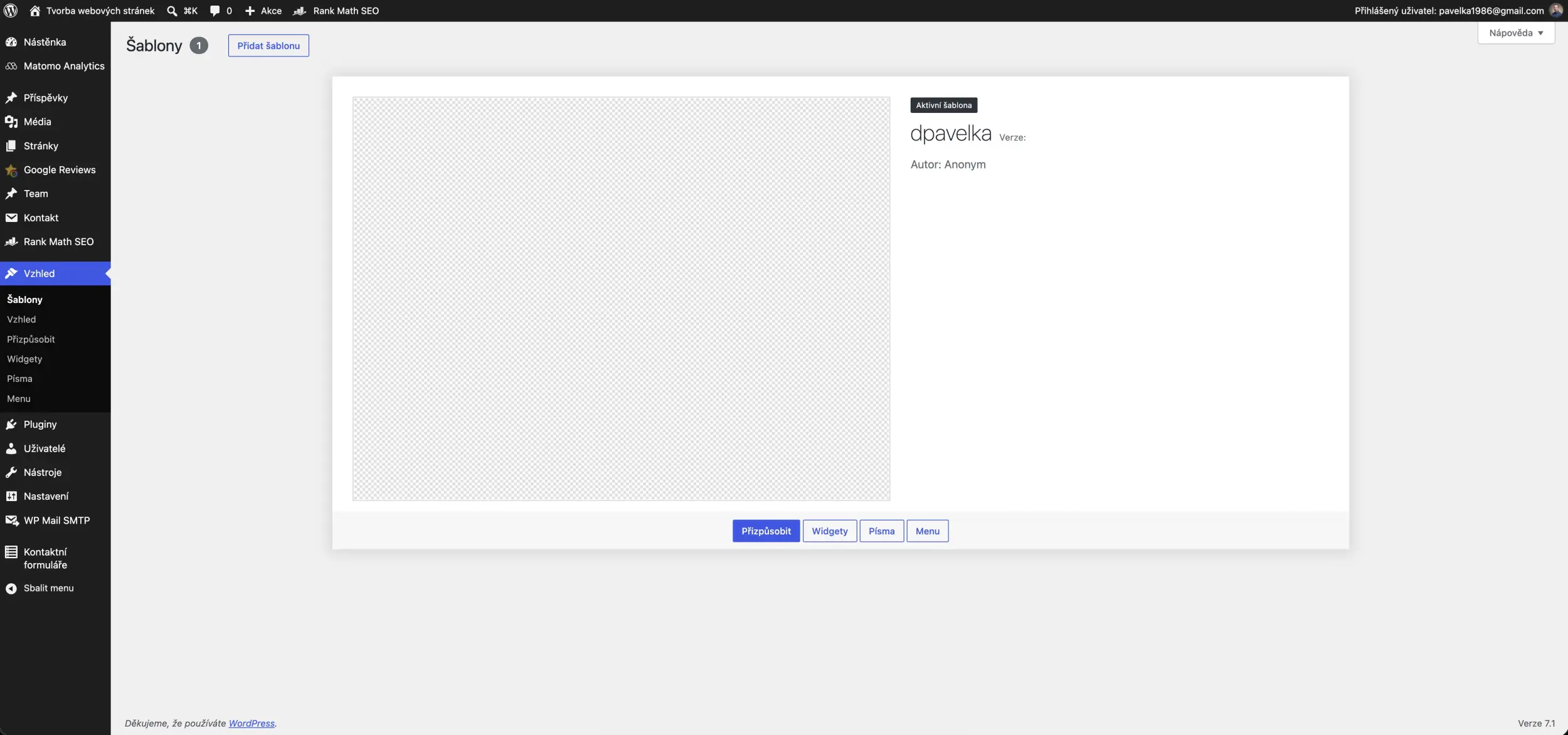
Ve WordPressu je to stejné. Když změníte šablonu, texty a obrázky zůstanou, ale web bude vypadat úplně jinak.
Rozdíl mezi obsahem a vzhledem
Tohle rozlišení je pro běžného uživatele zásadní:
| Obsah | Vzhled |
|---|---|
| Texty na stránkách | Písmo, kterým se zobrazují |
| Obrázky, které nahrajete | Jak jsou obrázky zarámované |
| Struktura nadpisů | Velikost a barva nadpisů |
| Položky menu | Jak menu vypadá a kde je |
| Články a kategorie | Jak vypadá výpis článků |
Jako běžný uživatel se staráte o levý sloupec. Pravý sloupec je věcí šablony a jejího nastavení.
Praktický důsledek: když se vám nelíbí, že jsou nadpisy fialové, nemá smysl u každého nadpisu ručně měnit barvu. Barva se změní v nastavení šablony jednou pro celý web.
Proč každý WordPress vypadá jinak
Existují tisíce šablon – bezplatné i placené, univerzální i specializované na konkrétní obor. Každá vypadá jinak a každá nabízí jiné možnosti nastavení.
Právě proto se návody k WordPressu často liší od toho, co vidíte u sebe. Editor obsahu je stejný. Všechno kolem se může lišit.
Kde se vzhled nastavuje
Záleží na typu šablony:
Klasické šablony: Vzhled → Přizpůsobit. Otevře se rozhraní s náhledem webu vlevo a panelem nastavení vpravo. Můžete tu obvykle měnit barvy, písma, logo, ikonu webu a další prvky. Změny se projeví až po kliknutí na Publikovat v tomto rozhraní.
Blokové šablony: Vzhled → Editor. Kompletní editace vzhledu pomocí bloků. Můžete měnit hlavičku, patičku, šablony pro jednotlivé typy obsahu a globální styly (barvy a písma pro celý web).
Proč nejsou všechny možnosti všude
Někdy si přečtete návod, jak něco nastavit, a u sebe to nenajdete. Důvody:
- Vaše šablona to nenabízí. Jednoduchá šablona má míň voleb než rozsáhlá.
- Vaše role nemá oprávnění. Vzhled mohou měnit obvykle jen administrátoři.
- Nastavení je jinde. Některé šablony mají vlastní položku v menu administrace.
- Řeší to plugin, který na webu nemáte.
Varování: co v sekci Vzhled nedělat
Sekce Vzhled je nejnebezpečnější místo v administraci pro běžného uživatele. Konkrétně:
Neměňte aktivní šablonu. Aktivace jiné šablony okamžitě změní celý web. Obsah zůstane, ale rozvržení se rozpadne, nastavení zmizí a některé prvky přestanou fungovat. Návrat zpět není vždy bezbolestný.
Nemažte šablony. Zvlášť ne tu aktivní.
Neupravujte soubory šablony. Pokud někde najdete editor kódu, nechte ho být. To je nástroj pro programátory a chyba v něm může znepřístupnit celý web.
Aktualizace šablony si nechte odsouhlasit. U šablon, které někdo upravoval na míru, může aktualizace úpravy přepsat. Zeptejte se správce.
Co může běžný uživatel bezpečně dělat
- Upravit menu (kapitola 17).
- Změnit logo webu a ikonu webu.
- Upravit text v patičce, pokud je k tomu určené pole.
- Přidat nebo odebrat widget v postranním panelu (u klasických šablon).
I u těchto změn platí: jedna změna naráz a hned zkontrolovat výsledek na webu.
Když chcete web vizuálně změnit
Když nejste s vzhledem spokojení, nedělejte to sami metodou pokus omyl. Sepište si, co konkrétně vám vadí, a proberte to se správcem webu. Bude to rychlejší, levnější a bezpečnější než pokoušet se to naklikat.
19. Pluginy: Co jsou a proč s nimi zacházet opatrně
Co je plugin
Plugin (česky „zásuvný modul“, ale běžně se říká plugin) je doplněk, který přidává WordPressu novou funkci.
WordPress sám o sobě umí spravovat obsah. Neumí ale například:
- kontaktní formuláře,
- e-shop,
- rezervační systém,
- galerie s pokročilými efekty,
- nástroje pro optimalizaci pro vyhledávače,
- zálohování,
- lištu se souhlasem s cookies.
Pro každou takovou funkci existuje plugin. Existují jich desítky tisíc.
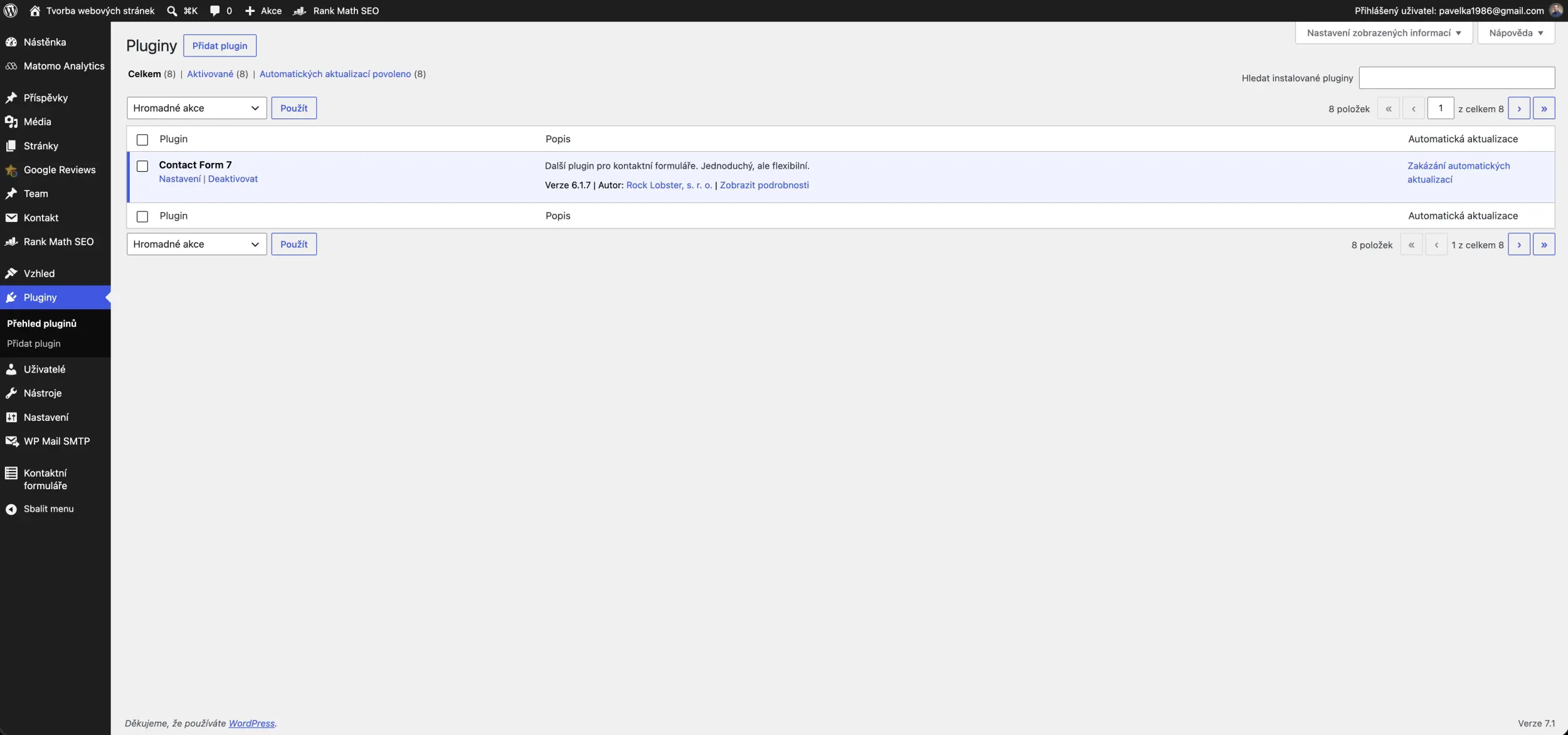
Jak plugin rozšiřuje WordPress
Plugin může do vašeho webu přidat:
- položku v menu administrace,
- nové bloky do editoru,
- nová pole v nastavení stránky,
- funkci viditelnou na webu (formulář, vyskakovací okno, košík).
Proto se administrace web od webu tolik liší.
Proč neinstalovat plugin na každou maličkost
Zní to lákavě: potřebujete něco, najdete plugin, nainstalujete, hotovo. V praxi to má háčky.
1. Každý plugin zpomaluje web. Načítá vlastní soubory a provádí vlastní operace. Deset pluginů je obvykle v pořádku. Padesát už je znát.
2. Pluginy se mohou vzájemně tlouct. Dva pluginy dělající podobnou věc se mohou navzájem rozbít.
3. Každý plugin je bezpečnostní riziko. Zastaralý plugin s chybou je nejčastější cesta, jak se někdo dostane do webu.
4. Pluginy je potřeba udržovat. Každý potřebuje aktualizace. Čím víc jich máte, tím víc práce.
5. Vytváříte závislost. Když plugin, na kterém stojí důležitá část webu, přestane být vyvíjený, máte problém.
Praktické pravidlo: nainstalujte plugin, až když funkci opravdu potřebujete a nejde vyřešit jinak.
Jak poznat kvalitní plugin
Než něco nainstalujete, zkontrolujte v oficiálním adresáři:
- Kdy byl naposledy aktualizovaný. Když víc než rok, je to špatné znamení.
- Kolik má aktivních instalací. Vyšší číslo obvykle znamená ověřenější řešení.
- Hodnocení a recenze.
- Zda je označený jako otestovaný s vaší verzí WordPressu.
- Zda autor reaguje v podpoře.
Instalace, aktivace, deaktivace, odstranění
Čtyři různé věci, které se pletou:
Instalace
Soubory pluginu se nahrají na server. Plugin zatím nic nedělá. Je jen připravený.
Pluginy → Instalace pluginů, najdete plugin, kliknete na Instalovat.
Aktivace
Plugin se zapne a začne fungovat. Objeví se jeho položky v menu, jeho bloky v editoru a jeho funkce na webu.
Tohle je okamžik, kdy se může něco změnit. Vždycky po aktivaci zkontrolujte web.
Deaktivace
Plugin se vypne, ale zůstane nainstalovaný. Jeho funkce zmizí, nastavení a data obvykle zůstanou uložená.
Pozor: deaktivace pluginu, který přidával bloky, způsobí, že se na stránkách místo obsahu objeví chybová hláška. Deaktivace SEO pluginu odstraní vaše nastavené popisky. Deaktivace formulářového pluginu odstraní formuláře.
Deaktivace není bezpečná operace. Vždy si nejdřív ověřte, kde se plugin na webu projevuje.
Odstranění
Soubory pluginu se smažou ze serveru. Většina pluginů při odstranění smaže i svá data a nastavení. Tohle je nevratné.
Aktualizace pluginů
Aktualizace jsou důležité – opravují bezpečnostní chyby. Ale nedělejte je bezhlavě.
Doporučený postup:
- Ověřte, že máte aktuální zálohu. Ptejte se, jak jsou u vás řešené.
- Aktualizujte po jednom, ne všechny naráz. Když se něco pokazí, víte co.
- Po každé aktualizaci zkontrolujte web – hlavně stránky s formuláři a specifickými funkcemi.
- Nedělejte aktualizace v pátek odpoledne.
Pokud si nejste jistí, nechte aktualizace na správci webu. Není hanba to nedělat sám.
Zásada pro běžného uživatele
Než uděláte s pluginem cokoli jiného než čtení, vězte, co plugin dělá a kde se na webu projevuje.
Když najdete v seznamu plugin, jehož název vám nic neříká, neznamená to, že je zbytečný. Řada pluginů pracuje neviditelně na pozadí – zabezpečení, mezipaměť, optimalizace obrázků. Jejich vypnutí může způsobit potíže, které se projeví až za týden.
20. Uživatelé a uživatelské role
Proč role existují
Ne každý, kdo má přístup do webu, potřebuje mít možnost udělat všechno. Role řeší, kdo co smí.
Praktický důvod: čím míň lidí může udělat něco nevratného, tím míň nevratných věcí se stane. A když někomu ukradnou heslo, škoda je omezená jeho oprávněními.
Základní role ve WordPressu
Administrátor
Může všechno. Instalovat a mazat pluginy, měnit šablonu, upravovat nastavení, přidávat a mazat uživatele, měnit jakýkoli obsah.
Kdo by ji měl mít: jeden až dva lidé. Majitel webu a jeho správce. Nic víc.
Editor
Může spravovat veškerý obsah – vytvářet, upravovat, publikovat a mazat stránky i příspěvky, včetně cizích. Může spravovat kategorie, štítky a komentáře.
Nemůže: instalovat pluginy, měnit šablonu, měnit nastavení webu, spravovat uživatele.
Kdo by ji měl mít: člověk odpovědný za obsah webu. Pro většinu lidí, kteří web běžně spravují, je to ta správná role.
Autor
Může vytvářet, upravovat a publikovat vlastní příspěvky. Může nahrávat soubory.
Nemůže: upravovat cizí příspěvky, vytvářet stránky, spravovat kategorie.
Kdo by ji měl mít: pravidelný přispěvatel do blogu.
Přispěvatel
Může psát vlastní příspěvky, ale nemůže je publikovat. Ukládá je ve stavu Čeká na revizi a někdo je musí schválit.
Nemůže ani nahrávat obrázky – to je nejčastější překvapení u této role.
Kdo by ji měl mít: externí autor, jehož texty procházejí schválením.
Odběratel
Může se přihlásit a spravovat vlastní profil. Nic víc.
Kdo by ji měl mít: registrovaný uživatel na webu s členskou sekcí.
Přehled oprávnění
| Činnost | Admin | Editor | Autor | Přispěvatel |
|---|---|---|---|---|
| Psát vlastní příspěvky | ✓ | ✓ | ✓ | ✓ |
| Publikovat vlastní | ✓ | ✓ | ✓ | – |
| Nahrávat soubory | ✓ | ✓ | ✓ | – |
| Upravovat cizí obsah | ✓ | ✓ | – | – |
| Vytvářet stránky | ✓ | ✓ | – | – |
| Spravovat kategorie | ✓ | ✓ | – | – |
| Měnit vzhled a pluginy | ✓ | – | – | – |
| Spravovat uživatele | ✓ | – | – | – |
Role se mohou lišit
Důležité upozornění: popsané role jsou výchozí. Pluginy je mohou měnit a přidávat vlastní. E-shopové pluginy typicky přidávají role pro správu objednávek. Členské pluginy přidávají vlastní úrovně přístupu.
Vaše konkrétní oprávnění tedy mohou být jiná, než popisuje tabulka. Když v administraci něco nevidíte, může to být právě tím.
Zlaté pravidlo
Každý uživatel by měl mít pouze taková oprávnění, která skutečně potřebuje.
V praxi to znamená:
- Nedávejte administrátora nikomu, kdo ho nepotřebuje. Člověk, který píše články, nepotřebuje moci smazat celý web.
- Když si nejste jistí, dejte nižší roli. Rozšířit ji jde kdykoli.
- Externím spolupracovníkům dejte roli na míru úkolu. Grafikovi, který má nahrát fotky, stačí Autor.
- Po skončení spolupráce účet odeberte nebo alespoň změňte roli na Odběratele.
Jak přidat uživatele
Uživatelé → Přidat uživatele. Vyplníte uživatelské jméno, e-mail, vyberete roli. WordPress může poslat na e-mail pozvánku s odkazem na nastavení hesla.
Uživatelské jméno nejde později změnit. Zvolte ho rozvážně.
Jak odebrat uživatele
Uživatelé → Všichni uživatelé, najeďte na řádek, klikněte na Odstranit.
WordPress se zeptá, co udělat s obsahem, který tento uživatel vytvořil. Máte dvě možnosti:
- Smazat veškerý obsah – nebezpečné, přijdete o články.
- Přiřadit obsah jinému uživateli – skoro vždy chcete tuhle možnost.
Nikdy nemažte uživatele bezmyšlenkovitě. Kliknutím na špatnou volbu smažete všechny jeho články.
Bezpečnost účtů
Pár praktických rad:
1. Silná a jedinečná hesla. Nejméně dvanáct znaků. Nepoužívejte stejné heslo jinde.
2. Správce hesel. Nejjednodušší způsob, jak mít silná hesla a nemuset si je pamatovat.
3. Dvoufázové ověření, pokud to váš web umožňuje.
4. Nepoužívejte jméno „admin“. Je to první věc, kterou útočníci zkoušejí.
5. Pravidelná revize účtů. Jednou za rok projděte seznam uživatelů a odstraňte ty, kteří už web nepoužívají.
6. Nesdílejte účty. Viz kapitola 2.
21. Nejčastější chyby začátečníků ve WordPressu
Tahle kapitola je sbírka chyb, které lidé dělají opakovaně. U každé vysvětlíme, proč vzniká, co způsobí a jak se jí vyhnout.
1. Příliš mnoho fontů a barev
Proč vzniká: editor nabízí barvy a velikosti, tak proč je nepoužít. Každý nadpis dostane jinou barvu, každá sekce jiné písmo.
Následky: web vypadá amatérsky, hůř se čte, působí nedůvěryhodně. Návštěvník podvědomě usoudí, že když nezvládáte web, možná nezvládáte ani službu.
Jak předejít: používejte výchozí styly šablony. Vaše šablona má sladěné barvy a písma. Když chcete něco změnit, změňte to globálně v nastavení, ne u každého bloku zvlášť. Pravidlo: maximálně dvě barvy nad rámec výchozích.
2. Nadpisy jen kvůli velikosti textu
Proč vzniká: člověk chce větší text, tak použije nadpis. Nebo chce menší nadpis, tak zvolí H4 místo H2.
Následky: rozbitá struktura dokumentu, horší přístupnost pro nevidomé, horší srozumitelnost pro vyhledávače, nesmyslná osnova.
Jak předejít: úroveň nadpisu volte podle struktury, ne podle velikosti. Když vám velikost nevyhovuje, změňte ji v nastavení typografie. Když chcete jen zvětšit text, použijte odstavec s větší velikostí písma.
3. Nahrávání obrovských obrázků
Proč vzniká: fotku z mobilu člověk prostě nahraje. Nikdo neřekl, že by se s ní mělo něco dělat.
Následky: web se načítá pomalu, návštěvníci na mobilu odcházejí, zaplňuje se místo na hostingu, vyhledávače hodnotí pomalý web hůř.
Jak předejít: před nahráním zmenšete obrázek na maximálně 1200–1920 bodů na šířku a zkomprimujte ho pod 200–500 kB. Nebo požádejte správce o plugin, který to dělá automaticky.
4. Chybějící alternativní texty
Proč vzniká: pole se snadno přehlédne, výsledek není vidět.
Následky: nevidomí uživatelé nevědí, co je na obrázku. Když se obrázek nenačte, na jeho místě je prázdno. Vyhledávače nepoznají, o čem obrázek je.
Jak předejít: udělejte si zvyk vyplnit alternativní text okamžitě po vložení obrázku, ještě než pokračujete v psaní. Trvá to deset vteřin.
5. Publikování bez kontroly
Proč vzniká: spěch. „Rychle to hodím na web.“
Následky: překlepy, nefunkční odkazy, chybějící obrázky, rozbité zobrazení na mobilu. A tohle všechno vidí zákazníci.
Jak předejít: projděte kontrolní seznam z kapitoly 15. Vždy použijte náhled, včetně mobilního.
6. Příliš mnoho kategorií
Proč vzniká: ke každému novému článku se vytvoří nová kategorie, protože „to je jiné téma“.
Následky: dvacet kategorií s jedním článkem, nepřehledná navigace, prázdné výpisy.
Jak předejít: novou kategorii vytvořte, až máte alespoň tři až pět článků, které do ní patří. Držte se tří až osmi hlavních kategorií.
7. Instalace velkého množství pluginů
Proč vzniká: ke každé drobnosti se najde plugin a instalace je snadná.
Následky: pomalý web, konflikty mezi pluginy, bezpečnostní rizika, obtížná údržba.
Jak předejít: ptejte se, jestli funkci opravdu potřebujete a jestli ji nejde vyřešit bez pluginu. Jednou za rok projděte seznam a odinstalujte, co nepoužíváte (po ověření, že to nic nerozbije).
8. Mazání obsahu bez rozmyslu
Proč vzniká: „tuhle stránku už nepotřebujeme“ a klik na smazat.
Následky: adresa přestane fungovat, odkazy na ni vedou do prázdna, návštěvníci narazí na chybovou stránku. U obrázků smazaných z knihovny se objeví prázdná místa i na stránkách, na které jste zapomněli.
Jak předejít: místo mazání zvažte přepnutí do konceptu nebo soukromou viditelnost. U obrázků nejdřív ověřte, kde všude jsou použité. A pamatujte, že koš drží obsah 30 dnů.
9. Změny nastavení bez zálohy
Proč vzniká: zvědavost. Člověk klikne do Nastavení a zkouší, co se stane.
Následky: v horším případě nedostupný web. Změna adresy webu v Nastavení → Obecné dokáže znepřístupnit administraci a laik se z toho sám nedostane.
Jak předejít: do sekce Nastavení nechoďte měnit věci, kterým nerozumíte. Než uděláte cokoli většího, ověřte si, že existuje aktuální záloha.
10. Změna URL adres publikovaných stránek
Proč vzniká: dodatečná snaha o „hezčí“ adresu.
Následky: rozbité odkazy z cizích webů, ze sociálních sítí, ze záložek. Ztráta pozic ve vyhledávačích. Chybové stránky pro návštěvníky.
Jak předejít: adresu si rozmyslete před publikováním. Po publikování ji neměňte, pokud k tomu nemáte vážný důvod a možnost nastavit přesměrování.
11. Vytvoření nové stránky místo úpravy staré
Proč vzniká: zdá se to bezpečnější než přepisovat existující obsah.
Následky: duplicitní obsah, návštěvníci na staré verzi, zmatek ve vyhledávačích.
Jak předejít: aktualizujte existující stránku. Toho, čeho se bojíte, se bát nemusíte – revize vám umožní vrátit se zpět.
12. Práce bez průběžného ukládání
Proč vzniká: člověk se zabere do psaní a zapomene.
Následky: hodina práce v háji po výpadku internetu nebo zavření okna.
Jak předejít: Ctrl+S každých pár minut. Stane se to zvykem.
13. Kopírování textu z Wordu i s formátováním
Proč vzniká: přirozený postup – text vznikl ve Wordu, tak se zkopíruje.
Následky: neviditelné formátování, které se pere se šablonou, různé velikosti písma, divné mezery.
Jak předejít: vkládejte přes Ctrl+Shift+V (čistý text) a formátování udělejte až v editoru.
14. Používání Enteru na dělání mezer
Proč vzniká: návyk z textového editoru.
Následky: prázdné odstavce, které dělají nepravidelné mezery, a na mobilu vypadají jinak než na počítači.
Jak předejít: používejte blok Mezera s nastavenou výškou, nebo nastavte rozestupy skupině.
15. Ignorování mobilního zobrazení
Proč vzniká: web se dělá na počítači, tak se na počítači i kontroluje.
Následky: většina návštěvníků dnes přichází z mobilu. Rozbité zobrazení na telefonu znamená rozbitý web pro většinu lidí.
Jak předejít: vždy zkontrolujte náhled na mobilu. Nejlépe si stránku otevřete na skutečném telefonu.
22. Praktický příklad: Vytvoření kompletní stránky od začátku do konce
Teď propojíme všechno dohromady. Vytvoříme stránku „Naše služby“ pro fiktivní zahradnickou firmu. Postupujte podle kroků a dělejte totéž se svým obsahem.
Co bude stránka obsahovat:
- úvodní text,
- tři hlavní služby s nadpisy a popisy,
- fotografii,
- barevně odlišenou sekci se třemi sloupci,
- výzvu s tlačítkem.
Krok 1: Vytvoření nové stránky
V levém menu klikněte na Stránky, pak na Vytvořit stránku.
Proč stránka a ne příspěvek? Protože jde o trvalý obsah, který bude v menu a nebude mít datum. Použili jsme test z kapitoly 4.
Krok 2: Název
Do pole nahoře napište:
Naše služby
Zmáčkněte Enter. Kurzor skočí do prvního bloku obsahu.
Hned teď klikněte na Uložit koncept. Vytvoří se koncept a máte pojistku. Podívejte se do pravého panelu na záložku Stránka – v položce Odkaz uvidíte, že WordPress vytvořil adresu /nase-sluzby/. To je v pořádku, necháme ji.
Krok 3: Úvodní text
Napište první odstavec. Nemusíte nic vkládat – prostě pište:
Staráme se o zahrady rodinných domů i firemních areálů v Praze a okolí.
Zajišťujeme pravidelnou údržbu, sezonní práce i kompletní realizaci nových
zahrad. Pracujeme s vlastní technikou a na termínech se s vámi domluvíme dopředu.
Slovní spojení „Praze a okolí“ označte myší a zmáčkněte Ctrl+B. Zvýrazní se to podstatné.
Kontrola: máte jeden odstavec o třech větách, který návštěvníkovi hned řekne, co děláte a kde.
Krok 4: Struktura pomocí nadpisů
Zmáčkněte Enter. V novém prázdném odstavci napište ## a mezeru – vznikne nadpis H2. Napište:
Pravidelná údržba zahrad
Enter, a napište odstavec s popisem:
Sekání trávníku, stříhání živých plotů, odplevelování záhonů a úklid listí.
Přijíždíme v domluvených intervalech, obvykle jednou za dva týdny v hlavní sezoně.
Zopakujte totéž pro další dvě služby:
## Sezonní práce
Jarní probuzení zahrady, letní zálivka během dovolených, podzimní úklid
a zazimování. Sezonní práce zvládneme i jednorázově, bez pravidelné smlouvy.

## Realizace nových zahrad
Od návrhu přes terénní úpravy až po výsadbu a založení trávníku.
U větších projektů spolupracujeme se zahradní architektkou.
Kontrola struktury: klikněte na ikonu „i“ v horní liště a podívejte se na osnovu. Měli byste vidět tři nadpisy H2 pod sebou. Když ano, struktura je v pořádku.
Krok 5: Přidání fotografie
Chceme fotku mezi úvodní text a první nadpis.
- Najeďte myší mezi úvodní odstavec a nadpis „Pravidelná údržba zahrad“. Objeví se malé kolečko s plusem.
- Klikněte na ně a do vyhledávacího pole napište
obr. - Vyberte blok Obrázek.
- Klikněte na Nahrát a vyberte fotku z počítače.
Před nahráním by fotka měla být zmenšená na zhruba 1600 bodů na šířku a mít pod 300 kB. Pojmenujte ji
udrzba-zahrady-praha.jpg, neIMG_4821.jpg.
Po nahrání:
- V pravém panelu vyplňte alternativní text: „Zahradník seká trávník před rodinným domem.“
- Pod obrázek napište titulek: „Pravidelná údržba zahrady v Praze-Řepích.“
- V panelu nástrojů zvolte zarovnání na střed nebo Široká šířka, pokud to vaše šablona umí.
Uložte koncept (Ctrl+S).
Krok 6: Vytvoření sekce pomocí skupiny
Teď vytvoříme vizuálně odlišenou sekci pod hlavním obsahem. Nejdřív do ní připravíme obsah, potom ji seskupíme.
Klikněte úplně na konec stránky (pod poslední odstavec) a přidejte:
## Proč si vybrat právě nás
Enter, a odstavec:
Pracujeme v Praze už dvanáct let. Naši zákazníci u nás zůstávají, protože se
na nás mohou spolehnout.
Zatím to vypadá jako běžný obsah. Skupinu vytvoříme, až budeme mít v sekci všechno.
Krok 7: Vytvoření sloupců
Klikněte na konec posledního odstavce, zmáčkněte Enter a napište /sloupce.
WordPress nabídne varianty rozvržení. Vyberte 33/33/33 – tři stejně široké sloupce.
Vznikl blok Sloupce se třemi prázdnými sloupci.
Krok 8: Vložení obsahu do sloupců
První sloupec:
- Klikněte na plus uvnitř prvního sloupce.
- Vložte blok Obrázek, nahrajte ikonu nebo malou fotku. Vyplňte alternativní text.
- Klikněte pod obrázek (stále uvnitř sloupce) a přidejte Nadpis H3: „Vlastní technika“.
- Pod něj odstavec: „Nemusíte nic půjčovat ani řešit. Přijedeme se vším potřebným.“
Druhý a třetí sloupec – zrychlený postup:
Místo opakování celého postupu použijte kopírování:
- V přehledu dokumentu (ikona v horní liště) najděte první sloupec.
- Rozbalte ho, klikněte na Obrázek, se Shiftem na Odstavec – máte vybrané všechny tři bloky.
Ctrl+C.- Klikněte dovnitř druhého sloupce a
Ctrl+V. - Přepište nadpis na „Domluvené termíny“ a text na „Řekneme vám den a hodinu a dodržíme je.“
- Vyměňte obrázek přes tlačítko Nahradit v panelu nástrojů.
- Totéž pro třetí sloupec: „Jasná cena“ a „Cenu znáte předem. Žádné doúčtování po skončení práce.“
Kontrola v přehledu dokumentu. Struktura má vypadat takto:
Sloupce
├── Sloupec → Obrázek, Nadpis H3, Odstavec
├── Sloupec → Obrázek, Nadpis H3, Odstavec
└── Sloupec → Obrázek, Nadpis H3, Odstavec
Pokud vidíte, že něco skončilo mimo sloupec, přetáhněte to v přehledu dokumentu na správné místo.
Krok 9: Přidání tlačítka
Klikněte pod blok Sloupce – pozor, ne dovnitř sloupce. Nejjistější způsob: v přehledu dokumentu klikněte na blok Sloupce, tím ho vyberete celý, a pak v editoru zmáčkněte Enter, případně použijte plus pod ním.
- Napište
/tlacitkoa Enter. - Do tlačítka napište: Nezávazně poptat údržbu
- Označte text tlačítka a zmáčkněte
Ctrl+K. - Začněte psát „Kontakt“ – WordPress našeptá vaši kontaktní stránku. Vyberte ji.
- V panelu nástrojů zvolte zarovnání na střed (musíte mít vybraný nadřazený blok Tlačítka, ne jednotlivé tlačítko – použijte šipku nahoru v panelu nástrojů).
Všimněte si textu tlačítka. Neříká „Klikněte zde“ ani „Kontakt“. Říká, co se stane.
Krok 10: Seskupení sekce
Teď z nadpisu, odstavce, sloupců a tlačítka uděláme jednu sekci.
- Otevřete přehled dokumentu.
- Klikněte na nadpis „Proč si vybrat právě nás“.
- Podržte Shift a klikněte na blok Tlačítka. Máte vybrané čtyři bloky.
- Zmáčkněte
Ctrl+G. Vznikla skupina.
Teď skupinu nastavíme:
- Ujistěte se, že máte vybranou Skupinu (v panelu nástrojů uvidíte její název).
- V pravém panelu, v sekci Barva, nastavte barvu pozadí. Vyberte některou z barev nabízených šablonou – budou ladit se zbytkem webu.
- V sekci Rozestupy nastavte vnitřní odsazení (padding), aby obsah nelepil na okraje barevného pozadí. Hodnota kolem 40–60 bodů obvykle vypadá dobře.
Uložte koncept.
Krok 11: Kontrola mobilního zobrazení
Klikněte na Náhled vpravo nahoře a v rozbalené nabídce zvolte Mobil.
Co kontrolovat:
- Zalomily se sloupce pod sebe? Měly by. Když ne, zkontrolujte, jestli není zapnutá volba Na mobilech nezalamovat.
- Je text čitelný? Není příliš malý?
- Není fotka příliš vysoká? Fotka na výšku může na mobilu zabrat celou obrazovku.
- Je tlačítko dost velké na trefení prstem?
- Nepřetéká něco přes okraj?
Pokud něco nesedí, vraťte se do editoru a upravte. Nejčastější zásahy: zmenšit obrázek, zkrátit nadpis, snížit vnitřní odsazení skupiny.
Nejlepší kontrola je otevřít náhled na skutečném telefonu. V nabídce Náhled je volba pro zobrazení v novém okně – zkopírujte si adresu a otevřete ji v mobilu (funguje, dokud jste na mobilu přihlášení).
Krok 12: Kontrola podle seznamu
Než publikujeme, projděte kontrolní seznam z kapitoly 15. Konkrétně u naší stránky:
- [ ] Název „Naše služby“ – bez překlepu ✓
- [ ] Osnova: tři H2 a tři H3 ve sloupcích – dává smysl ✓
- [ ] Všechny obrázky mají alternativní text ✓
- [ ] Tlačítko odkazuje na kontaktní stránku a odkaz funguje
- [ ] Adresa
/nase-sluzby/– krátká a srozumitelná ✓ - [ ] Náhled na počítači i na mobilu ✓
- [ ] Text přečtený nahlas – žádné kostrbaté věty
Krok 13: Náhled
Klikněte na Náhled → Náhled v nové záložce. Podívejte se na stránku tak, jak ji uvidí návštěvník.
Vyzkoušejte tlačítko. Otevře se kontaktní stránka?
Krok 14: Publikování
- Klikněte na Publikovat.
- Otevře se panel s posledními nastaveními. Zkontrolujte:
- Viditelnost: Veřejné
- Publikovat: Okamžitě
- Odkaz:
/nase-sluzby/
- Klikněte znovu na Publikovat.
Hotovo. WordPress zobrazí potvrzení s odkazem na stránku.
Krok 15: Kontrola po publikování
Klikněte na odkaz a projděte stránku ještě jednou – teď už skutečně na webu, ne v náhledu.
Krok 16: Přidání do menu
Stránka existuje, ale nikdo se k ní nedostane. Přidejte ji do menu podle kapitoly 17:
- Klasická šablona: Vzhled → Menu, vlevo zaškrtnout „Naše služby“, Přidat do menu, přetáhnout na správnou pozici, Uložit menu.
- Bloková šablona: Vzhled → Editor, kliknout na menu v hlavičce, v pravém panelu přidat položku, vybrat stránku, Uložit.
Po uložení otevřete web a ověřte, že položka v menu je a funguje.
Co jste právě zvládli
Zrekapitulujme, kolik dovedností jste v jedné stránce použili:
- vytvoření stránky a rozhodnutí stránka vs. příspěvek,
- práce s názvem a URL adresou,
- psaní odstavců a zvýrazňování,
- nadpisy H2 a H3 se správnou strukturou,
- vkládání obrázku, alternativní text, titulek,
- vkládání bloku doprostřed hotového obsahu,
- sloupce a jejich chování na mobilu,
- kopírování bloků mezi sloupci,
- tlačítko s odkazem na existující stránku,
- práce s přehledem dokumentu,
- seskupení bloků a nastavení pozadí a odsazení,
- náhled včetně mobilního,
- publikování a zařazení do menu.
A to všechno bez jediného řádku kódu. Přesně o tom je práce s WordPressem.
23. Doporučený pracovní postup při tvorbě obsahu
Když budete postupovat vždy stejně, práce půjde rychleji a uděláte míň chyb. Tady je postup, který se osvědčuje.
1. Připravte si obsah
Co dělat: napište si texty dopředu – v poznámkovém bloku, ve Wordu, kdekoli. Připravte si obrázky do jedné složky.
Proč: psát rovnou do editoru znamená současně vymýšlet obsah i řešit formátování. Dvě věci naráz jdou hůř než jedna po druhé.
2. Navrhněte si strukturu
Co dělat: sepište si osnovu. Jaké budou hlavní části? Co bude v každé?
Proč: stránka bez struktury vzniká jako proud vědomí. S osnovou víte, kam míříte, a nemusíte obsah později přeskládávat.
3. Rozhodněte se: stránka, nebo příspěvek
Co dělat: použijte test z kapitoly 4.
Proč: změna typu obsahu po publikování je nepříjemná – ve výchozím WordPressu se stránka na příspěvek jednoduše převést nedá.
4. Vytvořte název
Co dělat: napište výstižný název a hned uložte koncept. Zkontrolujte URL adresu.
Proč: adresa se tvoří z názvu a po publikování se špatně mění. Teď je ten správný čas ji doladit.
5. Vytvořte hlavní nadpisy
Co dělat: vložte nejdřív jen nadpisy H2 podle osnovy, bez textu.
Proč: vidíte kostru stránky a máte kam text vkládat. Zabráníte tomu, aby se stránka rozrostla nekontrolovaně.
6. Vložte text
Co dělat: doplňte text pod nadpisy. Když ho kopírujete odjinud, použijte Ctrl+Shift+V.
Proč: čistý text bez cizího formátování se v editoru chová předvídatelně.
7. Přidejte obrázky
Co dělat: vkládejte obrázky na místa, kam patří. U každého hned vyplňte alternativní text.
Proč: když si necháte alternativní texty na konec, zapomenete na ně. To je zákon.
8. Přidejte odkazy
Co dělat: projděte text a udělejte odkazy z míst, kde odkazujete na jiné stránky. Používejte popisné texty odkazů.
Proč: odkazy se dělají líp až v hotovém textu, kdy víte, na co odkazujete.
9. Zkontrolujte formátování
Co dělat: projděte stránku shora dolů. Nejsou odstavce moc dlouhé? Jsou seznamy tam, kde mají být? Otevřete osnovu a zkontrolujte nadpisy.
Proč: teď je poslední chvíle na strukturální opravy, dokud je to snadné.
10. Nastavte informace před publikováním
Co dělat: projděte pravý panel – kategorie, štítky, náhledový obrázek, krátký výpis, datum, viditelnost.
Proč: tohle se nejčastěji zapomíná. Článek bez kategorie a bez náhledového obrázku vypadá ve výpisu špatně.
11. Zobrazte náhled
Co dělat: náhled na počítači i na mobilu. Vyzkoušejte odkazy.
Proč: editor a web nevypadají stejně. Tohle je poslední místo, kde chybu chytnete dřív než návštěvník.
12. Publikujte
Co dělat: klikněte na Publikovat, zkontrolujte poslední panel a potvrďte.
13. Zkontrolujte po publikování
Co dělat: otevřete stránku na webu, projděte ji, vyzkoušejte odkazy. Když jde o stránku, přidejte ji do menu. Když jde o příspěvek, zkontrolujte, jak vypadá ve výpisu na blogu.
Proč: občas se ukáže něco, co náhled neodhalil. A stránka, kterou nikdo nenajde, je k ničemu.
Zkrácená verze pro každodenní použití
Když píšete krátkou aktualitu, nemusíte procházet všech třináct kroků. Minimum, které byste vynechat neměli:
- Napsat název, uložit koncept.
- Napsat text s nadpisy.
- Vložit obrázky s alternativním textem.
- Nastavit kategorii a náhledový obrázek.
- Náhled včetně mobilu.
- Publikovat a zkontrolovat.
24. Závěrečné shrnutí pro začátečníka
Prošli jste dlouhým návodem. Pojďme si zopakovat to podstatné.
Co je WordPress
Systém pro správu obsahu webu. Umožňuje vám měnit texty, obrázky a strukturu stránek bez programování a bez zásahu do technické části webu. Používá ho obrovské množství webů, takže o něm najdete spoustu informací a snadno seženete pomoc.
Jak funguje administrace
Přihlásíte se přes adresu webu s /wp-admin na konci. Administrace má tři části: horní lištu, levé menu a pracovní plochu.
Vaše každodenní práce se odehrává hlavně ve Stránkách, Příspěvcích a Médiích. Zbytek menu (Vzhled, Pluginy, Nastavení) je administrace webu, kam běžný uživatel zasahuje jen výjimečně a s rozmyslem.
Konkrétní podoba vaší administrace závisí na šabloně, pluginech, nastavení a vaší roli. Když něco nevidíte, není to nutně chyba.
Stránky versus příspěvky
- Stránka = trvalý obsah bez data. O nás, Kontakt, Služby, Ceník. Bývá v menu.
- Příspěvek = obsah s datem, který průběžně přibývá. Články, novinky, návody. Má kategorie a štítky, řadí se ve výpisu podle data.
Test: Bude to aktuální i za rok? Ano → stránka. Ne → příspěvek.
Princip blokového editoru Gutenberg
Všechen obsah se skládá z bloků. Odstavec je blok, nadpis je blok, obrázek je blok. Každý blok má vlastní panel nástrojů nahoře a vlastní nastavení v pravém panelu.
Klíčové věci, které si odnést:
- Lomítko
/je nejrychlejší způsob, jak vložit blok. - Malé plus mezi bloky vloží blok doprostřed hotového obsahu.
- Přehled dokumentu je nepostradatelný u složitějších stránek.
- Bloky se dají zanořovat – skupina může obsahovat sloupce, ty další bloky. Tak vzniká strukturovaný obsah.
- Pravý panel má dvě záložky: nastavení dokumentu a nastavení bloku. Když nevidíte, co hledáte, jste na špatné záložce.
Ctrl+Zfunguje skoro vždy. Nebojte se zkoušet.
Základní práce s textem
Nadpisy používejte podle struktury, ne podle velikosti písma. H2 pro hlavní části, H3 pro podčásti, nepřeskakujte úrovně.
Odstavce držte krátké. Seznamy používejte na výčty. Tučné písmo jen na to podstatné. Držte se výchozích stylů šablony.
Základní práce s obrázky
Před nahráním obrázek zmenšete. Fotka z mobilu je pro web zbytečně velká.
U každého obrázku vyplňte alternativní text. Popisujte, co na obrázku je, ne klíčová slova.
Rozlišujte odstranění ze stránky a smazání z knihovny médií. První je bezpečné, druhé nevratné a ovlivní všechny stránky, kde je obrázek použitý.
Publikování
Koncept vidíte jen vy. Publikováno vidí všichni. Aktualizace publikovaného obsahu se projeví okamžitě.
Před publikováním vždy: náhled na počítači i na mobilu, kontrola odkazů, kontrola nastavení. Po publikování ještě jedna kontrola přímo na webu.
Aktualizace obsahu
Existující obsah upravujete, netvoříte znovu. Otevřete stránku, změňte co potřebujete, klikněte na Aktualizovat.
URL adresu už publikované stránky neměňte, pokud k tomu nemáte vážný důvod. Rozbíjí to odkazy.
Když uděláte chybu, revize vám umožní podívat se na starší verzi a vrátit se k ní.
Nebojte se WordPressu
Na závěr to nejdůležitější.
Nepotřebujete umět programovat. Za celý tento návod jsme se kódu dotkli jednou – u vkládání mapy, kde stačí zkopírovat hotový kus textu z Google Maps. Pro všechno ostatní si vystačíte s klikáním.
Nemůžete toho rozbít tolik, kolik se bojíte. Ctrl+Z vrací zpět. Revize uchovávají starší verze. Koš drží smazaný obsah 30 dnů. Prohlížení administrace nic nemění.
Opravdu nebezpečná místa jsou jen tři: Vzhled (změna šablony), Pluginy (deaktivace a mazání) a Nastavení (změna adresy webu, trvalých odkazů). Když se těmto třem sekcím vyhnete, dokud si nebudete jistí, nic vážného se nestane.
Nejrychlejší způsob, jak se ve WordPressu zlepšit, je pracovat s vlastním obsahem. Přečtení návodu vám dá základ. Skutečnou jistotu získáte, až vytvoříte pátou stránku a zjistíte, že už nepřemýšlíte, kam kliknout.
Doporučený začátek:
- Vytvořte si cvičnou stránku s názvem „Test“ a nechte ji v konceptu. Zkoušejte na ní bloky, sloupce, skupiny. Nikdo ji neuvidí.
- Upravte něco malého na existující stránce – opravte překlep, vyměňte fotku. Ověřte si, že to funguje.
- Vytvořte první skutečnou stránku podle postupu z kapitoly 22.
- Napište první příspěvek s kategorií a náhledovým obrázkem.
- Po měsíci se vraťte ke kapitolám o chybách a o pracovním postupu. Budou vám dávat větší smysl.
Za pár týdnů zjistíte, že vám nejvíc času nezabírá ovládání WordPressu, ale vymýšlení toho, co napsat. A to je přesně ten stav, kterého chcete dosáhnout.
Držíme palce.